

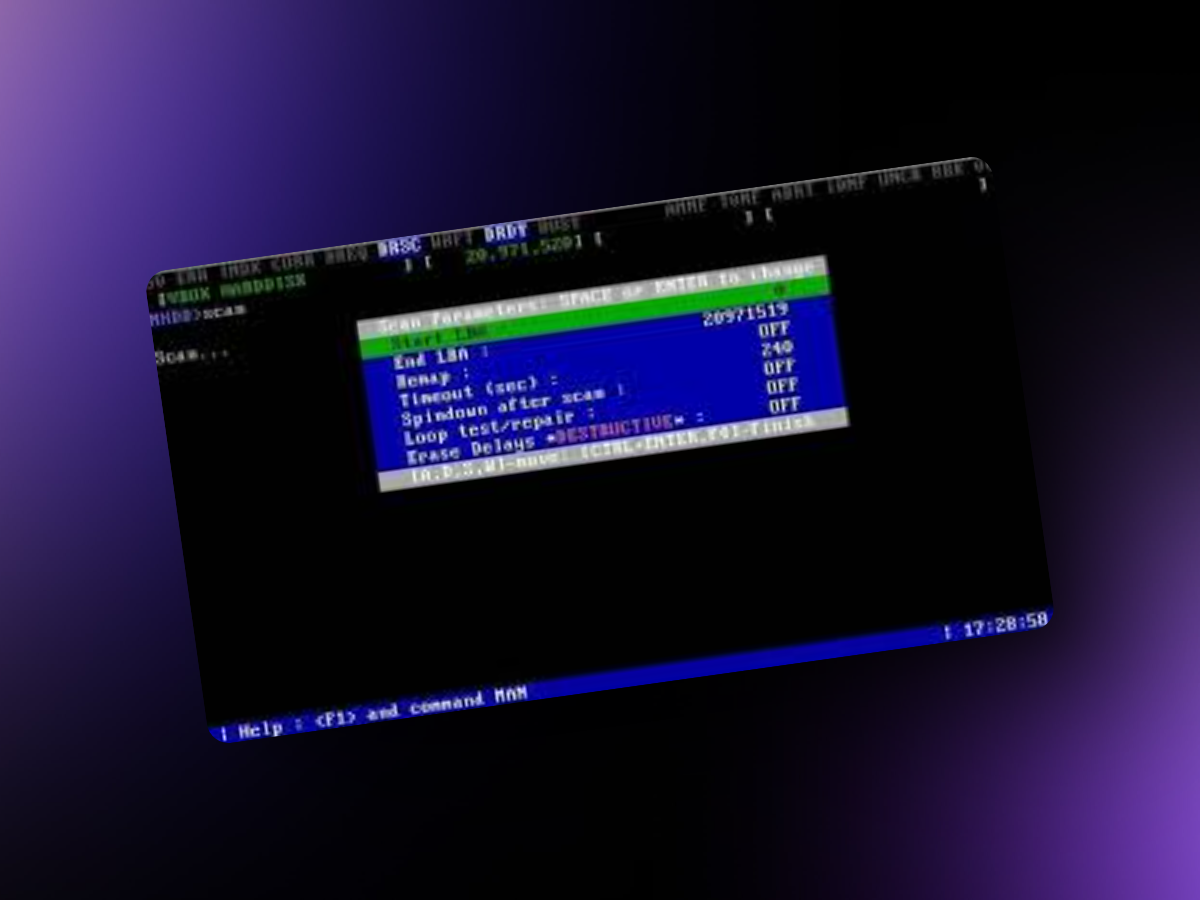
MHDD to potężne narzędzie do diagnostyki i naprawy dysków twardych, które oferuje szeroką gamę funkcji, takich jak naprawa uszkodzonych sektorów i formatowanie niskopoziomowe. Dzięki obsłudze różnych interfejsów i kontrolerów, program ten jest niezwykle wszechstronny i kompatybilny z wieloma systemami. Dowiedz się, jak przygotować nośnik bootowalny oraz skonfigurować BIOS do uruchomienia MHDD, aby skutecznie zarządzać swoimi dyskami twardymi. Poznaj również potencjalne ryzyko związane z używaniem tego darmowego narzędzia oraz jego alternatywy.
Co to jest MHDD?
MHDD to bezpłatne narzędzie, które służy do diagnostyki i naprawy dysków twardych. Jest szczególnie cenione przez osoby chcące przetestować swoje HDD oraz wykryć potencjalne problemy z sektorami.
Program oferuje szczegółową analizę powierzchni dysku, co umożliwia identyfikację zarówno uszkodzeń fizycznych, jak i logicznych. Dzięki temu użytkownicy mogą naprawiać uszkodzone sektory, co pozwala na przywrócenie pełnej funkcjonalności niektórym urządzeniom.
Popularność MHDD wynika z jego skuteczności oraz wszechstronnych możliwości diagnostycznych i naprawczych, które wspierają utrzymanie dysków twardych w dobrej kondycji.
Jak działa MHDD?
MHDD działa na niskim poziomie, co pozwala na bezpośrednią komunikację z kontrolerami dysków IDE i SATA. Program uruchamia się w środowisku DOS, korzystając z uproszczonego systemu. Dzięki temu można wykonywać operacje jeszcze przed startem systemu operacyjnego. MHDD funkcjonuje niezależnie od zainstalowanego OS, uzyskując dostęp do dysku poprzez kontroler i omijając BIOS.
Dzięki takiemu działaniu program jest w stanie przeprowadzać zaawansowane operacje diagnostyczne oraz naprawcze:
- wspiera wykrywanie i usuwanie uszkodzeń fizycznych,
- umożliwia naprawę uszkodzeń logicznych,
- analizuje powierzchnię dysków twardych,
- zapewnia skuteczną diagnostykę komputerów.
MHDD jest kompatybilny z interfejsami ATA, co czyni go nieocenionym narzędziem dla tych, którzy potrzebują skutecznej diagnostyki komputerów.
Funkcje programu MHDD
MHDD to narzędzie specjalizujące się w diagnostyce i naprawie dysków twardych. Pozwala na skanowanie powierzchni nośnika w celu identyfikacji uszkodzonych sektorów oraz oferuje możliwość niskopoziomowego formatowania, dzięki czemu dysk zostaje dokładnie wyczyszczony. Jedną z kluczowych funkcji MHDD jest odznaczanie wadliwych sektorów oraz ich remapowanie, co przywraca pełną sprawność pamięci masowej.
Z pomocą tego programu można zarządzać hasłami ATA, co chroni dane przed nieautoryzowanym dostępem poprzez ustawianie lub usuwanie haseł. W przypadku wykrycia problemu z sektorem, MHDD umożliwia skuteczną naprawę bad sectorów, poprawiając tym samym niezawodność dysku.
Oprogramowanie obsługuje różnorodne interfejsy i kontrolery, co pozwala mu działać z wieloma typami urządzeń:
- Analiza wydajności dysku – dostarcza cennych informacji o działaniu;
- Parametry S.M.A.R.T. – dostarczają danych o technicznym stanie sprzętu;
- Przywracanie fabrycznych ustawień nośnika – umożliwia resetowanie do pierwotnej konfiguracji;
- Zarządzanie partycjami – pozwala na organizację przestrzeni dyskowej.
Dzięki tym funkcjom MHDD jest wszechstronnym narzędziem w codziennym utrzymaniu komputerów.
Diagnostyka dysków twardych
Diagnostyka dysków twardych za pomocą MHDD pozwala dokładnie ocenić ich stan. Głównym celem jest odnalezienie błędów oraz uszkodzeń. Ten program umożliwia skanowanie nośnika poprzez analizę każdego sektora, co pozwala na identyfikację problemów zarówno fizycznych, jak i logicznych.
MHDD korzysta z parametrów S.M.A.R.T., które dostarczają cennych informacji o kondycji technicznej dysku. Dzięki temu użytkownicy mogą łatwo monitorować jego wydajność i stan. Badanie powierzchni nośnika pozwala ocenić jego sprawność oraz ewentualnie naprawić uszkodzenia, przywracając pełną funkcjonalność. W efekcie MHDD wspiera diagnozowanie problemów i umożliwia podjęcie działań naprawczych, co przekłada się na niezawodność i dłuższą żywotność dysków twardych.
Naprawa uszkodzonych sektorów
Naprawa uszkodzonych sektorów za pomocą MHDD to jedno z głównych zastosowań tego narzędzia. Program ten efektywnie zarządza bad sectorami poprzez ich remapowanie, co polega na oznaczeniu uszkodzonych fragmentów jako nieaktywne i zastąpieniu ich danymi z zapasowych miejsc. Dzięki temu dysk twardy może dalej funkcjonować bez utraty danych.
Ponadto, MHDD umożliwia stabilizację pracy dysku przez odznaczanie niestabilnych sektorów. Działając na niskim poziomie, ma bezpośredni dostęp do kontrolerów dysków twardych, co pozwala na precyzyjne naprawy. To kluczowe, ponieważ nawet niewielka ilość uszkodzeń może prowadzić do poważnych problemów z przechowywaniem informacji.
Podczas procesu naprawy MHDD oferuje szczegółową analizę powierzchni nośnika, co pozwala wykryć zarówno fizyczne defekty, jak i błędy logiczne. Dzięki tym możliwościom użytkownicy mogą przywrócić pełną sprawność swoich urządzeń pamięci masowej, zwiększając ich niezawodność oraz wydłużając żywotność dysków.
Formatowanie niskopoziomowe
Formatowanie niskopoziomowe za pomocą MHDD to opcja, która umożliwia przywrócenie dysku twardego do jego oryginalnego stanu. Proces ten polega na całkowitym usunięciu wszystkich danych, co dokładnie oczyszcza nośnik. Użytkownicy mogą skorzystać z komendy ERASE, aby pozbyć się wszelkich informacji znajdujących się na dysku. Takie działanie jest szczególnie przydatne przed sprzedażą sprzętu lub jego ponownym wykorzystaniem w innym systemie.
Niskopoziomowe formatowanie przez MHDD nie tylko usuwa dane, ale także resetuje ustawienia fabryczne dysku twardego. Działa to na fizycznym poziomie nośnika, co oznacza ingerencję w strukturę sektorów i ścieżek zapisu. Dzięki temu możliwe jest naprawienie błędów logicznych oraz przygotowanie urządzenia do dalszego użycia.
MHDD funkcjonuje niezależnie od systemu operacyjnego, a jego działanie gwarantuje skuteczność i precyzję formatowania. Ta opcja jest nieoceniona dla tych, którzy potrzebują całkowitego wymazania danych lub chcą odzyskać pełną sprawność sprzętu poprzez zerowanie dysku.
Zarządzanie hasłami ATA
Zarządzanie hasłami ATA za pomocą MHDD to doskonały sposób na ochronę danych przechowywanych na dyskach twardych. Program ten oferuje możliwość ustawienia bądź usunięcia hasła, co skutecznie zabezpiecza nośniki przed nieuprawnionym dostępem. Hasło do dysku stanowi istotny element ochrony, szczególnie tam, gdzie informacje są cenne i wymagają szczególnego zabezpieczenia.
MHDD zapewnia prosty w obsłudze interfejs do zarządzania hasłami:
- łatwość konfiguracji – użytkownicy mogą bez trudu skonfigurować zabezpieczenia;
- szybkie zakładanie nowych haseł – umożliwia szybkie zakładanie nowych haseł lub modyfikację istniejących;
- pełna kontrola nad dostępem – w razie konieczności program umożliwia również usunięcie hasła.
Ta funkcjonalność przydaje się zwłaszcza wtedy, gdy dysk twardy ma zostać przekazany komuś innemu lub używany w odmiennym systemie. Zarządzanie partycjami oraz zmiany w konfiguracji bezpieczeństwa sprawiają, że MHDD jest narzędziem nie tylko diagnostycznym i naprawczym, ale także kluczowym dla zachowania integralności danych na nośnikach pamięci.
Obsługa różnych interfejsów i kontrolerów
Program MHDD to wszechstronne narzędzie, które obsługuje różnorodne interfejsy i kontrolery, co czyni go idealnym dla użytkowników pracujących z rozmaitymi typami dysków twardych. Jest kompatybilny z kontrolerami IDE oraz SATA, dzięki czemu działa z większością dostępnych dysków. To pozwala użytkownikom efektywnie diagnozować i naprawiać zarówno starsze modele, jak i te nowsze.
Ponadto MHDD wspiera chipsety takie jak Intel czy Via oraz inne zewnętrzne kontrolery, co znacznie poszerza jego zastosowanie. Wykorzystuje on bezpośrednią komunikację przez kontrolery IDE/SATA do operacji na nośnikach danych, zapewniając skuteczność w procesach naprawczych. Obsługa wielu interfejsów jest kluczowa w rozwiązywaniu problemów technicznych w różnych środowiskach sprzętowych.
Ta elastyczność sprawia, że MHDD można stosować w rozmaitych konfiguracjach systemowych, oferując niezawodność przy zarządzaniu dyskami twardymi. Nie tylko umożliwia diagnozowanie i naprawę uszkodzeń fizycznych oraz logicznych, ale także zarządza bezpieczeństwem danych poprzez obsługę haseł ATA. Dzięki temu wsparciu dla wielu interfejsów MHDD staje się niezastąpionym narzędziem w codziennym utrzymaniu komputerów i działa bezproblemowo niezależnie od sprzętu.
Kompatybilność MHDD
Kompatybilność MHDD odgrywa kluczową rolę w jego zastosowaniu na różnych platformach sprzętowych. Program funkcjonuje niezależnie od systemu operacyjnego, co oznacza, że można z niego korzystać na urządzeniach z różnymi OS-ami bez konieczności instalacji dodatkowego oprogramowania. Istotnym wymogiem jest możliwość uruchamiania komputera z nośników bootowalnych, ponieważ MHDD działa w środowisku DOS.
Program obsługuje wiele interfejsów i kontrolerów dyskowych, czyniąc go wszechstronnym narzędziem diagnostycznym:
- IDE i SATA – zgodność z interfejsami,
- ATA – wsparcie komunikacji przez kontrolery,
- praca z starszymi i nowszymi modelami dysków twardych.
Warto zwrócić uwagę na wymagania sprzętowe programu. MHDD nie wymaga dużych zasobów systemowych do działania. Kluczowe jest jednak posiadanie sprzętu zdolnego do uruchomienia narzędzia z BIOS-u lub innego menedżera bootowania. Należy również pamiętać, że program nie obsługuje USB 3.0 ani NVMe bezpośrednio przez DOS, co może ograniczać jego użycie z nowoczesnymi urządzeniami magazynującymi.
Podsumowując, kompatybilność MHDD stanowi jeden z jego największych atutów dzięki szerokiemu wsparciu dla różnych interfejsów oraz niezależności od konkretnego systemu operacyjnego. Użytkownicy powinni jednak upewnić się, że ich sprzęt umożliwia uruchomienie programu w środowisku DOS oraz być świadomi ograniczeń dotyczących nowych technologii dyskowych.
Obsługiwane systemy i interfejsy
Program MHDD to wszechstronne narzędzie, które działa na wielu systemach i obsługuje różne interfejsy. Wspiera zarówno starsze kontrolery IDE, jak i nowsze SATA, co umożliwia pracę z dyskami twardymi różnych generacji. Istotnym atutem jest jego kompatybilność z chipsetami Intel i Via oraz innymi kontrolerami zewnętrznymi, co znacznie poszerza zakres zastosowań.
MHDD świetnie współpracuje także z dyskami podłączonymi przez USB. To szczególnie korzystne dla użytkowników korzystających z przenośnych nośników danych. Warto jednak pamiętać, że działanie bezpośrednio w środowisku DOS ogranicza obsługę niektórych nowoczesnych standardów, takich jak USB 3.0 czy NVMe.
Chociaż program można uruchomić na systemie Windows 10, działa on w trybie DOS niezależnie od używanego systemu operacyjnego. Dzięki temu możliwa jest diagnostyka i serwisowanie dysków bez względu na wersję OS użytkownika. Te właściwości czynią MHDD niezastąpionym narzędziem zarówno dla specjalistów IT, jak i pasjonatów komputerowych poszukujących zaawansowanych metod zarządzania swoimi dyskami twardymi.
Wymagania sprzętowe
Podczas korzystania z MHDD, istotne jest, aby spełnić określone wymagania sprzętowe:
- dysk twardy powinien być skonfigurowany jako master,
- unikaj konfliktów, dbając, by był jedynym urządzeniem podłączonym do kanału IDE lub SATA,
- taki układ zapewnia prawidłowe działanie oprogramowania oraz pełny dostęp do jego funkcji diagnostycznych i naprawczych.
Stosowanie odpowiedniego trybu pracy oraz ograniczenie liczby urządzeń do jednego na kanał pozwala MHDD na precyzyjną komunikację z dyskiem twardym. Dzięki temu możliwa jest skuteczna analiza i naprawa problemów z sektorami danych czy uszkodzeniami fizycznymi.
Spełnienie tych wymogów jest kluczowe dla efektywnego użycia narzędzia w środowisku DOS, które działa niezależnie od systemu operacyjnego komputera.
Jak uruchomić MHDD?
Aby uruchomić program MHDD, potrzebny jest odpowiedni nośnik startowy. Najczęściej wybiera się pendrive’a lub płytę CD do tego celu. Na początek pobierz plik ISO z MHDD z pewnego źródła. Potem nagraj go na wybrany nośnik za pomocą narzędzia do tworzenia bootowalnych dysków, jak Rufus, który szybko przygotowuje pendrive’y.
Kiedy nośnik jest już gotowy, skonfiguruj BIOS komputera tak, aby uruchamiał się z tego urządzenia. Podczas startu wejdź do ustawień BIOS/UEFI (najczęściej używając klawiszy F2, DEL lub ESC). W menu BIOS znajdź opcję dotyczącą sekwencji rozruchu i ustaw przygotowany nośnik jako pierwszy w kolejności. Po zapisaniu zmian i ponownym uruchomieniu komputer powinien działać z wybranego nośnika, co pozwala na dostęp do MHDD działającego w trybie DOS.
Ta metoda umożliwia korzystanie z funkcji MHDD niezależnie od systemu operacyjnego na komputerze. Dzięki temu można przeprowadzać zaawansowaną diagnostykę oraz naprawy dysków twardych bez wpływu na aktualnie zainstalowany system operacyjny.
Przygotowanie nośnika bootowalnego
Aby przygotować bootowalny nośnik z MHDD, rozpocznij od pobrania pliku ISO ze strony producenta. Następnie wypal go na płycie CD lub skorzystaj z pendrive’a, używając programu takiego jak Rufus.
- jeśli zdecydujesz się na płytę, włóż ją do napędu optycznego komputera,
- w przypadku pendrive’a upewnij się, że jest odpowiednio sformatowany i posiada system plików umożliwiający uruchamianie.
MHDD można uruchomić zarówno jako LiveCD, jak i z bootowalnego pendrive’a. Po stworzeniu nośnika skonfiguruj BIOS komputera tak, aby rozpoczynał rozruch z tego urządzenia. Wejdź do ustawień BIOS/UEFI podczas startu komputera (najczęściej za pomocą klawiszy F2, DEL lub ESC) i dostosuj kolejność rozruchu tak, by nowo utworzony nośnik był na pierwszym miejscu.
Dzięki temu rozwiązaniu masz możliwość korzystania z funkcji diagnostycznych i naprawczych programu MHDD bez względu na to, jaki system operacyjny jest zainstalowany na komputerze. Zapewnia to pełną kontrolę nad analizą stanu dysków twardych.
Konfiguracja BIOS do bootowania z nośnika
Aby dostosować BIOS do uruchamiania z wybranego nośnika, najpierw wejdź do jego ustawień podczas startu komputera. Zazwyczaj można to zrobić, naciskając klawisze takie jak F2, DEL lub ESC tuż po włączeniu urządzenia. W menu BIOS znajdź sekcję dotyczącą kolejności rozruchu i określ, które urządzenie ma być priorytetowe.
Jeśli planujesz używać płyty CD/DVD jako nośnika startowego, ustaw napęd optyczny jako pierwszy. Natomiast przy korzystaniu z pendrive’a upewnij się, że znajduje się on na początku listy rozruchowej. Po dokonaniu zmian zapisz je i zamknij BIOS.
Po zakończeniu pracy z programem MHDD warto przywrócić domyślne ustawienia kolejności rozruchu w BIOS-ie:
- umieszczenie dysku twardego na pierwszej pozycji jako głównego nośnika startowego,
- dzięki temu komputer będzie mógł ponownie uruchamiać się z systemu operacyjnego bez potrzeby każdorazowego wybierania innego źródła.
Odpowiednia konfiguracja BIOS-u jest istotna dla poprawnego działania programów diagnostycznych takich jak MHDD z właściwego nośnika, co pozwala na pełne wykorzystanie ich możliwości bez wpływu na aktualnie działający system operacyjny.
Bezpieczeństwo i ryzyko używania MHDD
Korzystanie z programu MHDD wiąże się zarówno z korzyściami, jak i pewnym ryzykiem dla bezpieczeństwa danych. Jest to zaawansowane narzędzie służące do diagnostyki oraz naprawy dysków twardych. Jednak jego obsługa wymaga rozwagi, ponieważ istnieje możliwość wprowadzenia nieodwracalnych zmian na nośniku.
Jednym z głównych niebezpieczeństw związanych z używaniem MHDD jest ewentualna utrata danych. Działa on na niskim poziomie, co pozwala na bezpośrednie ingerowanie w strukturę sektorów dysku. Niewłaściwa konfiguracja lub błędne użycie funkcji mogą skutkować trwałym usunięciem informacji. Oto potencjalne zagrożenia:
- niewłaściwa konfiguracja,
- błędne użycie funkcji,
- formatowanie niskopoziomowe,
- remapowanie sektorów.
Do nieodwracalnych zmian może dojść także wskutek niewłaściwego zarządzania hasłami ATA lub błędnego przywracania ustawień fabrycznych. Na przykład, źle przeprowadzone usunięcie hasła może uniemożliwić dostęp do nośnika.
Aby ograniczyć te zagrożenia, zaleca się:
- gruntowne zapoznanie się z dokumentacją programu – zwiększa zrozumienie funkcji i ich potencjalnych skutków;
- wykonanie pełnej kopii zapasowej wszystkich istotnych plików – chroni przed utratą danych w razie błędów;
- ostrożne korzystanie z funkcji – zwiększa bezpieczeństwo i chroni przed problemami związanymi z ewentualną utratą danych.
Potencjalna utrata danych
Korzystanie z programu MHDD wiąże się z poważnym ryzykiem utraty danych. Działa on na niskim poziomie, co umożliwia ingerencję w strukturę sektorów dysku twardego. Takie działanie może skutkować nieodwracalnym usunięciem informacji, zwłaszcza przy niewłaściwym użyciu funkcji. Na przykład, operacje takie jak formatowanie niskopoziomowe czy remapowanie sektorów mogą trwale wymazać dane.
Zaleca się ostrożność i dokładne przestudiowanie dokumentacji przed rozpoczęciem pracy z programem. Nieprawidłowe ustawienia lub błędna obsługa haseł ATA mogą również prowadzić do utraty dostępu do plików. Aby zminimalizować zagrożenie, warto wcześniej stworzyć pełną kopię zapasową wszystkich istotnych danych przed jakimikolwiek działaniami diagnostycznymi lub naprawczymi na dysku twardym.