
Balena Etcher to niezastąpione narzędzie do bezpiecznego flashowania obrazów systemów operacyjnych na dyski USB i karty SD. Dzięki intuicyjnemu interfejsowi użytkownika oraz wsparciu dla formatów ISO, IMG i ZIP, proces tworzenia bootowalnych nośników nigdy nie był prostszy. Artykuł omawia funkcje Balena Etcher, procedurę pobierania i instalacji na różnych platformach oraz rozwiązywanie najczęstszych problemów podczas używania tego oprogramowania. Poznaj wszystkie zalety Balena Etcher i zapewnij sobie bezproblemowe nagrywanie obrazów OS!
- Co to jest balena etcher?
- Funkcje balena etcher
- Bezpieczne flashowanie obrazów OS
- Obsługiwane formaty plików: ISO, IMG, ZIP
- Intuicyjny interfejs użytkownika
- Wsparcie dla wielu platform: Windows, macOS, Linux
- Ochrona przed przypadkowym zapisem na dyskach twardych
- Pobieranie i instalacja balena etcher
- Pobieranie pakietów dla Debiana i Ubuntu
- Pobieranie pakietów dla Fedory i Red Hat
- Instalacja z Arch User Repository
- Jak używać balena etcher?
- Krok 1: Wybór obrazu systemu operacyjnego
- Krok 2: Wybór nośnika docelowego
- Krok 3: Rozpoczęcie procesu nagrywania
- Obsługiwane systemy operacyjne i urządzenia
- Kompatybilność z Windows 10 i nowszymi
- Kompatybilność z macOS 10.10 (Yosemite) i nowszymi
- Kompatybilność z większością dystrybucji Linux
- Wsparcie dla urządzeń Raspberry Pi
- Bezpieczeństwo i ochrona danych
- Najczęstsze problemy i ich rozwiązywanie
Co to jest balena etcher?
Balena Etcher to narzędzie pozwalające na nagrywanie obrazów systemów operacyjnych na karty SD oraz dyski USB. Dzięki niemu można szybko stworzyć nośnik startowy, co umożliwia uruchamianie różnych systemów bez skomplikowanych procedur.
Interfejs Etchera jest intuicyjny i prosty w obsłudze, co sprawia, że nawet osoby bez zaawansowanej wiedzy technicznej mogą z niego korzystać. Program obsługuje różnorodne formaty plików:
- ISO – powszechnie używany format do przechowywania obrazów płyt CD/DVD;
- IMG – format często używany w przypadku obrazów dysków;
- ZIP – format archiwum, który może zawierać różne pliki.
Aplikacja zabezpiecza przed przypadkowym zapisem danych na dysku twardym komputera, minimalizując ryzyko utraty danych podczas procesu flashowania. Jest kompatybilna z wieloma platformami:
- Windows – system operacyjny firmy Microsoft;
- macOS – system operacyjny firmy Apple;
- Linux – otwartoźródłowy system operacyjny.
Balena Etcher to efektywne rozwiązanie dla każdego potrzebującego szybko stworzyć bootowalny nośnik z wybranym obrazem systemu operacyjnego.
Funkcje balena etcher
Balena Etcher to przydatne narzędzie do nagrywania systemów operacyjnych na karty SD oraz dyski USB, zapewniające bezpieczne zapisywanie danych. Dzięki niemu użytkownik zyskuje pewność, że system będzie działał poprawnie. Program obsługuje formaty plików takie jak ISO, IMG i ZIP, co daje możliwość elastycznego wyboru źródła obrazu.
Intuicyjny interfejs Balena Etcher jest łatwy w użyciu nawet dla osób mniej zaznajomionych z technologią. Działa na systemach Windows, macOS i Linux, co sprawia, że jest dostępny dla szerokiego grona użytkowników. Ponadto zabezpiecza przed przypadkowym zapisem danych na twardych dyskach komputera.
Oto niektóre z kluczowych funkcji Balena Etcher:
- automatyczne rozpoznawanie nośników,
- szybkie identyfikowanie podłączonych urządzeń,
- wybór właściwego miejsca do nagrania,
- obsługa Raspberry Pi.
Aplikacja idealnie nadaje się do tworzenia bootowalnych kart SD dla popularnego mikrokomputera Raspberry Pi.
Bezpieczne flashowanie obrazów OS
Balena Etcher wyróżnia się możliwością bezpiecznego nagrywania obrazów systemów operacyjnych na karty SD oraz dyski USB. Dzięki procesowi walidacji użytkownicy mogą być spokojni o pomyślne zakończenie nagrywania, co zapewnia gotowość nośnika do użytku bez ryzyka utraty danych. Automatyczna weryfikacja końcowa minimalizuje możliwość wystąpienia błędów.
Program dodatkowo chroni przed przypadkowym skasowaniem danych z dysków twardych, co podnosi poziom bezpieczeństwa, zwłaszcza przy pracy z kluczowymi plikami systemowymi. Dzięki temu narzędziu tworzenie bootowalnych nośników jest nie tylko szybkie, ale i niezawodne oraz pewne.
Obsługiwane formaty plików: ISO, IMG, ZIP
Balena Etcher to wszechstronne narzędzie, które obsługuje różnorodne formaty plików, co czyni go idealnym do nagrywania obrazów systemów operacyjnych.
Formaty plików obsługiwane przez Balena Etcher obejmują:
- ISO – powszechnie stosowany do przechowywania obrazów płyt CD i DVD, pozwalając na łatwe tworzenie kopii zapasowych lub instalacji systemu;
- IMG – służy głównie do odwzorowania struktury danych dysków, dając precyzyjny zapis nośnika;
- ZIP – archiwum mogące zawierać wiele plików, a jego obsługa przez Balena Etcher zwiększa elastyczność w wyborze źródła obrazu.
Korzystając z tego programu, użytkownicy mają możliwość wyboru spośród wspomnianych formatów podczas przygotowywania nośników startowych. Dzięki niemu szybko stworzysz bootowalny nośnik z dowolnym wybranym obrazem, co ułatwia instalację i testowanie na różnych urządzeniach oraz platformach.
Intuicyjny interfejs użytkownika
Balena Etcher wyróżnia się intuicyjnym i przejrzystym interfejsem, co znacząco ułatwia jego użycie. Program charakteryzuje się minimalistycznym designem z jednym oknem, w którym wszystkie kluczowe funkcje są na wyciągnięcie ręki. Dzięki temu użytkownicy mogą szybko przystąpić do nagrywania danych bez konieczności korzystania z linii komend.
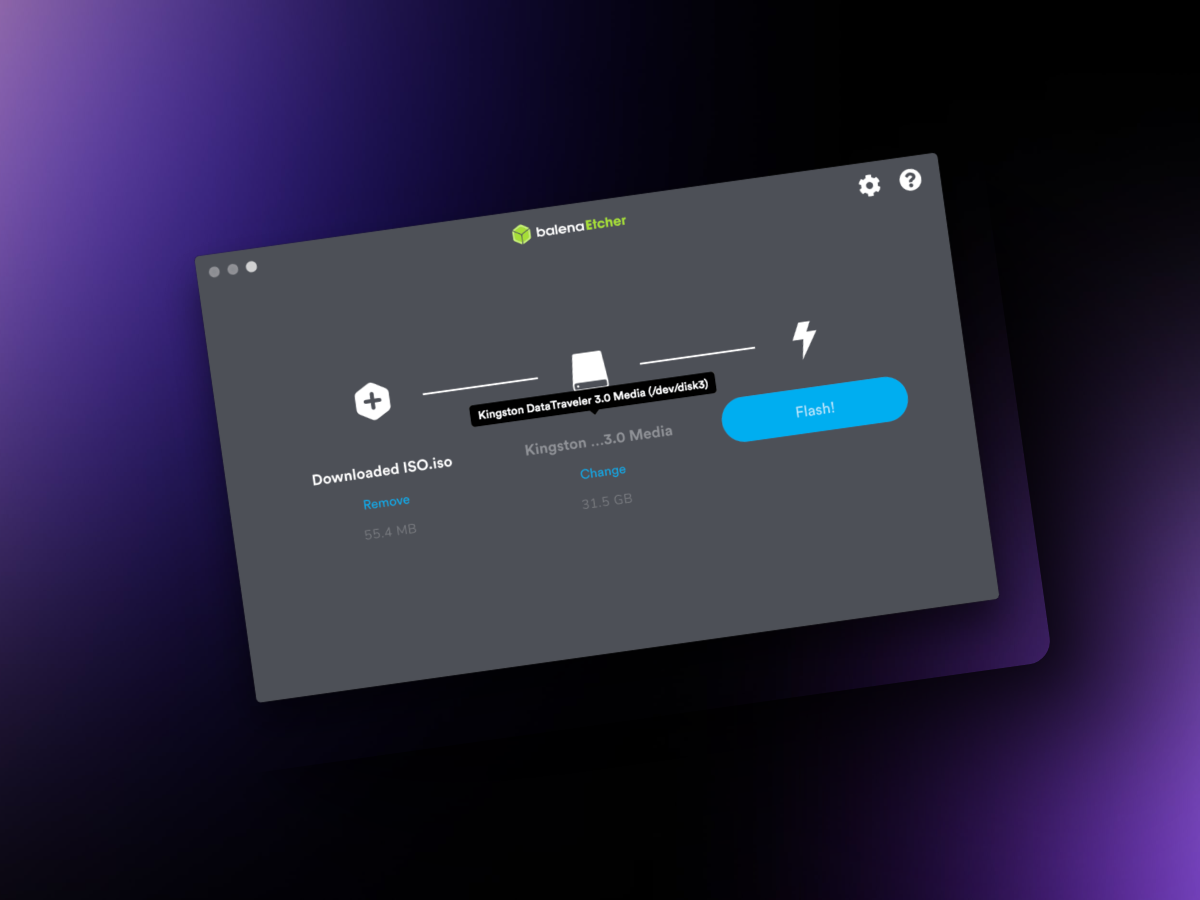
Aplikacja umożliwia flashowanie nośników w trzech prostych krokach, prowadząc użytkownika przez cały proces tworzenia bootowalnych dysków krok po kroku. Takie rozwiązanie nie wymaga specjalistycznej wiedzy technicznej, dzięki czemu jest dostępne dla każdego. Prosty interfejs pozwala na błyskawiczne wykonanie zadania, co czyni Balena Etcher idealnym narzędziem dla tych, którzy poszukują nowoczesnego sposobu zapisu obrazów systemowych na kartach SD lub dyskach USB.
Wsparcie dla wielu platform: Windows, macOS, Linux
Balena Etcher to program dostępny dla użytkowników Windows 10, macOS oraz GNU/Linux w wersjach x86/x64. Dzięki zastosowaniu technologii Electron umożliwia tworzenie aplikacji kompatybilnych z wieloma platformami. Osoby korzystające z różnych systemów operacyjnych mogą cieszyć się takimi samymi funkcjami tego oprogramowania.
Oto szczegóły dotyczące kompatybilności Balena Etcher z różnymi systemami operacyjnymi:
- Windows 10 – poszerza dostępność wśród licznego grona użytkowników komputerów osobistych,
- macOS – działa już od wersji Yosemite (10.10), oferując stabilność i pełną funkcjonalność na urządzeniach Apple,
- GNU/Linux – obsługuje większość dystrybucji, co czyni go wszechstronnym narzędziem dla społeczności open-source.
Dzięki temu podejściu do wsparcia różnych platform, użytkownicy mają zapewnioną elastyczność i komfort pracy niezależnie od wybranego systemu operacyjnego. Mogą oni łatwo tworzyć bootowalne nośniki bez względu na to, jakiego używają systemu, co znacznie upraszcza instalację i testowanie różnorodnych obrazów systemowych.
Ochrona przed przypadkowym zapisem na dyskach twardych
Balena Etcher skutecznie zabezpiecza przed przypadkowym zapisem na dyskach twardych, co jest niezwykle ważne dla ochrony danych. Automatyczne ukrywanie dysków systemowych uniemożliwia ich niezamierzony wybór podczas procesu flashowania, dzięki czemu użytkownik nie musi martwić się o utratę cennych informacji.
Dodatkowo aplikacja informuje o próbach zapisu na niewłaściwych nośnikach, co stanowi dodatkową warstwę ochrony przed przypadkowym usunięciem plików. Mechanizm walidacji nadzoruje każdą operację, zapewniając poprawność i integralność danych. W ten sposób Balena Etcher zabezpiecza użytkowników przed błędami, które mogłyby doprowadzić do nieodwracalnych strat na komputerowych dyskach twardych.
Pobieranie i instalacja balena etcher
Balena Etcher to cenione narzędzie do przygotowywania bootowalnych nośników z systemami operacyjnymi. Można je uruchomić na różnych platformach, a jego instalacja jest niezwykle łatwa i szybka. Działa na większości popularnych dystrybucji Linux oraz innych systemach.
Aby zainstalować Balena Etcher na Debianie lub Ubuntu, zacznij od pobrania odpowiedniego pakietu ze strony projektu. W sekcji pobierania znajdziesz plik .deb zgodny z architekturą twojego systemu (32-bit lub 64-bit). Następnie skorzystaj z menedżera pakietów apt. W terminalu wpisz:
sudo apt install ./balena-etcher-electron.deb
Polecenie to zajmie się automatycznym rozwiązywaniem zależności.
Dla użytkowników Fedory i Red Hat dostępna jest wersja w formacie .rpm. Podobnie jak w przypadku Debiana, odwiedź stronę Balena Etcher, aby pobrać ten plik. Po zapisaniu otwórz terminal i użyj menedżera dnf lub yum:
sudo dnf install balena-etcher-electron.rpm lub sudo yum install balena-etcher-electron.rpm
Proces instalacji przebiega bezproblemowo wraz z niezbędnymi komponentami.
Na Arch Linux możesz skorzystać z Arch User Repository (AUR). Sprawdź, czy masz skonfigurowane AUR oraz menedżera paczek yaourt lub paru z uprawnieniami sudo. Aby rozpocząć instalację, wprowadź w terminalu:
yaourt -S balena-etcher
To polecenie przeprowadzi cię przez proces kompilacji i konfiguracji programu bez potrzeby ręcznego rozwiązywania zależności.
Instalacja Balena Etcher jest przyjazna dla użytkownika niezależnie od wybranej dystrybucji Linux czy innego systemu operacyjnego, co pozwala szybko zacząć korzystać z tego narzędzia do tworzenia bootowalnych nośników USB lub kart SD.
Pobieranie pakietów dla Debiana i Ubuntu
Aby pobrać pakiety dla systemu Debian lub Ubuntu, odwiedź sekcję wydań na GitHubie. Znajdziesz tam odpowiednie pliki .deb dostosowane do Twojej architektury (32-bitowej lub 64-bitowej).
Po zakończeniu pobierania zainstaluj pakiet, wykorzystując menedżera apt. W terminalu wpisz polecenie:
sudo apt install ./nazwa-pakietu.deb
To automatycznie zajmie się wszystkimi potrzebnymi zależnościami do instalacji Balena Etcher, co czyni proces szybkim i nieskomplikowanym, umożliwiając natychmiastowe rozpoczęcie pracy z narzędziem.
Pobieranie pakietów dla Fedory i Red Hat
Aby pobrać pakiety dla systemów Fedora i Red Hat, należy odwiedzić stronę wydań na GitHubie. Tam dostępne są pliki .rpm, dopasowane do architektury Twojego komputera.
Po zakończeniu pobierania otwórz terminal i użyj menedżera pakietów dnf lub yum do instalacji Balena Etcher. Wprowadź następującą komendę:
sudo dnf install balena-etcher-electron.rpm
albo
sudo yum install balena-etcher-electron.rpm
Proces instalacji przebiega sprawnie i szybko, a wszystkie niezbędne zależności są automatycznie rozwiązywane. Dzięki temu użytkownicy zarówno Fedory, jak i Red Hat mogą natychmiast rozpocząć korzystanie z Balena Etcher do tworzenia bootowalnych nośników.
Instalacja z Arch User Repository
Aby zainstalować Balena Etcher na Arch Linux lub Manjaro, warto skorzystać z Arch User Repository (AUR). To popularny sposób dla użytkowników tych systemów, oferujący dostęp do szerokiej gamy pakietów.
Najpierw upewnij się, że AUR jest poprawnie skonfigurowane i masz odpowiedni menedżer paczek, taki jak yay lub paru. Następnie w terminalu wpisz:
yay -S balena-etcher
To polecenie pobiera oraz kompiluje Balena Etcher, co eliminuje potrzebę ręcznego rozwiązywania zależności. Instalacja za pośrednictwem AUR zapewnia najnowszą wersję programu dostarczoną przez społeczność Arch Linux.
Jak używać balena etcher?
Aby efektywnie korzystać z Balena Etcher, wystarczy przejść przez trzy proste etapy. Proces ten jest intuicyjny i obejmuje:
- wybór obrazu systemu operacyjnego,
- określenie nośnika docelowego,
- uruchomienie nagrywania.
Każda z tych czynności jest kluczowa przy tworzeniu bootowalnych nośników.
Na początku użytkownik musi zdecydować się na obraz systemu operacyjnego do nagrania na kartę SD lub dysk USB. Obsługiwane są różne formaty, takie jak ISO, IMG czy ZIP, co daje elastyczność w wyborze źródła danych.
Kolejnym krokiem jest wskazanie nośnika docelowego. Balena Etcher automatycznie identyfikuje podłączone urządzenia, co upraszcza wybór odpowiedniego dysku lub karty pamięci.
Ostatecznie rozpoczyna się proces nagrywania. Dzięki funkcji walidacji użytkownik może być pewien, że dane zostaną prawidłowo zapisane na wybranym nośniku. To zmniejsza ryzyko błędów i gwarantuje poprawne działanie stworzonego bootowalnego napędu.
Krok 1: Wybór obrazu systemu operacyjnego
Pierwszym etapem korzystania z Balena Etcher jest wybór obrazu systemu operacyjnego, który chcesz nagrać na nośnik, taki jak karta SD czy pendrive. Możesz zdecydować się na plik ISO zapisany na twoim komputerze lub wskazać URL, jeśli plik znajduje się w sieci.
Aplikacja umożliwia łatwe zlokalizowanie i wybranie odpowiedniego pliku do nagrania, co sprawia, że cały proces jest prosty i intuicyjny, nawet dla osób bez zaawansowanej wiedzy technicznej. Obsługa wielu formatów plików, takich jak ISO, zapewnia dużą elastyczność podczas tworzenia bootowalnych nośników.
Krok 2: Wybór nośnika docelowego
Po wybraniu obrazu systemu operacyjnego należy zdecydować, na jakim nośniku zostanie on zapisany. Balena Etcher samodzielnie rozpoznaje podłączone urządzenia, takie jak karty SD czy dyski USB, co ułatwia wybór odpowiedniego miejsca do zapisu. Użytkownik ma możliwość prostego wskazania dysku w aplikacji, co zmniejsza ryzyko pomyłki i przypadkowego wyboru niewłaściwego urządzenia.
Istotne jest, aby poprawnie określić docelowy nośnik. Balena Etcher chroni przed niechcianym zapisem danych na wewnętrznych dyskach twardych poprzez ich ukrycie w interfejsie aplikacji. Dzięki temu użytkownicy mogą skupić się jedynie na kartach SD oraz dyskach USB. Po dokonaniu wyboru wystarczy nacisnąć przycisk potwierdzający, co inicjuje kolejny etap procesu nagrywania.
Krok 3: Rozpoczęcie procesu nagrywania
Po wybraniu obrazu systemu operacyjnego oraz nośnika docelowego, nadszedł moment na trzeci krok: rozpoczęcie nagrywania. W tym celu wystarczy kliknąć przycisk „Flash!” w interfejsie Balena Etcher. To spowoduje uruchomienie procesu zapisywania danych na wskazanym nośniku, który samoczynnie zostanie przygotowany do rozruchu.
Podczas tego etapu dane są kopiowane zgodnie z wybranym obrazem systemu. Proces obejmuje również czyszczenie i przygotowanie nośnika, co gwarantuje gotowość do użycia bez konieczności podejmowania dodatkowych działań przez użytkownika.
Balena Etcher zapewnia także możliwość walidacji po zakończeniu nagrywania. Dzięki temu masz pewność co do prawidłowości zapisu, co minimalizuje ryzyko jakichkolwiek błędów. Użytkownicy mogą być zatem pewni, że stworzone bootowalne nośniki będą funkcjonować poprawnie na docelowych urządzeniach.
Obsługiwane systemy operacyjne i urządzenia
Balena Etcher to wszechstronne narzędzie, które doskonale współpracuje z różnorodnymi systemami operacyjnymi i urządzeniami. Jest kompatybilny z Windows 10 oraz nowszymi wersjami, co umożliwia użytkownikom PC bezproblemowe korzystanie z jego funkcji. Na komputerach Apple działa już od macOS 10.10 (Yosemite), pozwalając użytkownikom tego sprzętu tworzyć nośniki startowe.
Na platformie Linux Balena Etcher obsługuje większość popularnych dystrybucji, co jest świetną wiadomością dla fanów open-source chcących łatwo przygotować nośniki bootowalne dla różnych systemów. Narzędzie to szczególnie docenią entuzjaści Raspberry Pi, gdyż zapewnia pełną zgodność z tymi mikrokomputerami i pozwala na szybkie przygotowanie kart SD do uruchamiania projektów na Raspberry Pi.
Dzięki swojej elastyczności Balena Etcher okazuje się niezwykle przydatnym rozwiązaniem zarówno w domowych zastosowaniach, jak i w profesjonalnym środowisku testowym czy podczas instalacji systemów operacyjnych na różnorodnych urządzeniach.
Kompatybilność z Windows 10 i nowszymi
Balena Etcher działa bez zarzutu na systemie Windows 10 oraz jego nowszych wersjach. Posiadacze tych komputerów mogą swobodnie korzystać z funkcji umożliwiających tworzenie bootowalnych nośników. Dzięki temu narzędzie jest powszechnie dostępne wśród użytkowników Windows, co ułatwia przygotowanie kart SD czy dysków USB do instalacji różnych systemów operacyjnych.
Dodatkowo, wsparcie dla najnowszych wersji tego systemu zapewnia stabilność i pełne możliwości programu na tej popularnej platformie.
Kompatybilność z macOS 10.10 (Yosemite) i nowszymi
Balena Etcher jest dostępny dla użytkowników systemu macOS począwszy od wersji 10.10 (Yosemite), co umożliwia posiadaczom komputerów Apple łatwe tworzenie nośników startowych. Aplikacja działa bezproblemowo z Yosemite i późniejszymi wersjami, gwarantując płynność oraz stabilność.
Dzięki wsparciu dla macOS, proces przygotowywania bootowalnych nośników przebiega szybko i sprawnie. Jest to niezwykle przydatne przy instalacji nowych systemów operacyjnych czy testowaniu różnych konfiguracji. Taka wszechstronność sprawia, że Balena Etcher staje się niezastąpionym narzędziem dla użytkowników urządzeń Apple, którzy pragną efektywnie zarządzać swoimi technicznymi zasobami.
Kompatybilność z większością dystrybucji Linux
Balena Etcher jest kompatybilna z różnymi wersjami GNU/Linux, co czyni ją uniwersalnym narzędziem dla użytkowników tego systemu. Niezależnie od tego, czy używasz Ubuntu, Fedory czy Arch Linuxa, aplikacja działa płynnie na platformach x86/x64. Dzięki niej łatwo utworzysz bootowalne nośniki USB i karty SD dla różnych systemów operacyjnych, nie martwiąc się o ewentualną niekompatybilność.
Program obsługuje liczne popularne dystrybucje open-source, umożliwiając użytkownikom Linux maksymalne wykorzystanie możliwości Balena Etcher. Jest szczególnie pomocny podczas instalacji nowych systemów, testowania oprogramowania oraz pracy nad projektami na mikrokomputerach takich jak Raspberry Pi. Jego elastyczność i prostota sprawiają, że cieszy się dużą popularnością w społeczności open-source.
Wsparcie dla urządzeń Raspberry Pi
Balena Etcher to narzędzie, które doskonale współpracuje z urządzeniami Raspberry Pi, pozwalając na szybkie i bezpieczne przygotowanie kart SD z systemami operacyjnymi. Jest szczególnie przydatne dla miłośników tego mikrokomputera, którzy regularnie tworzą bootowalne nośniki do różnych projektów. Dzięki Balena Etcher proces flashowania kart SD staje się prosty i intuicyjny, co umożliwia łatwe uruchomienie systemu na Raspberry Pi bez zbędnych komplikacji.
Aplikacja obsługuje różnorodne formaty plików, takie jak:
- ISO – popularny format obrazu dysku;
- IMG – format obrazu używany do zapisu danych na kartach pamięci;
- ZIP – format kompresji plików, ułatwiający ich przechowywanie i przesyłanie.
To daje użytkownikom swobodę w wyborze źródła obrazu. Dodatkowo program zabezpiecza przed przypadkowym zapisem na dyskach twardych i oferuje weryfikację danych po zakończeniu nagrywania. To zapewnia użytkownikom pewność, że ich nośniki są właściwie przygotowane do pracy z Raspberry Pi.
Dzięki wsparciu dla Raspberry Pi, Balena Etcher jest idealnym wyborem zarówno dla nowicjuszy, jak i bardziej doświadczonych użytkowników tego sprzętu. Upraszcza proces tworzenia bootowalnych nośników oraz podnosi niezawodność realizacji projektów opartych na Raspberry Pi.
Bezpieczeństwo i ochrona danych
Bezpieczeństwo danych odgrywa kluczową rolę podczas korzystania z Balena Etcher. To narzędzie zapewnia użytkownikom pewność przy tworzeniu bootowalnych nośników dzięki walidowanemu flashowaniu, które minimalizuje ryzyko błędów oraz utraty informacji. Dzięki temu można być spokojnym o poprawny zapis na wybranym nośniku.
Dodatkowo, Balena Etcher automatycznie rozpoznaje nośnik, co zwiększa bezpieczeństwo całego procesu. Ta funkcja zapobiega przypadkowemu wyborowi niewłaściwego dysku do zapisu. Co więcej, program chroni przed niezamierzonym skasowaniem lub nadpisaniem ważnych danych na twardych dyskach komputera. Dlatego Balena Etcher to nie tylko praktyczne narzędzie do tworzenia bootowalnych nośników, ale również bezpieczna opcja ochrony danych użytkowników.
Walidowane flashowanie i ochrona przed błędami
Balena Etcher skutecznie redukuje ryzyko błędów i utraty danych podczas zapisywania systemów operacyjnych na kartach SD i dyskach USB. Aplikacja dzięki walidacji zapewnia poprawność zapisanych informacji, co buduje zaufanie użytkownika do integralności nośników, chroniąc przed częstymi błędami flashowania.
Funkcja automatycznego rozpoznawania i ukrywania wewnętrznych dysków twardych zabezpiecza przed przypadkowym nadpisaniem istotnych plików. Użytkownicy mogą zatem skupić się jedynie na odpowiednich nośnikach docelowych, co minimalizuje możliwość popełnienia pomyłek. Mechanizm walidacji monitoruje każdą operację, dodatkowo chroniąc proces tworzenia bootowalnych nośników przed ewentualnymi problemami technicznymi.
Dzięki tym cechom Balena Etcher staje się niezastąpionym narzędziem dla osób poszukujących pewnej metody przygotowania bootowalnych kart SD czy pendrive’ów z systemami operacyjnymi.
Automatyczne wykrywanie nośnika
Funkcja automatycznego rozpoznawania nośnika w Balena Etcher znacząco upraszcza proces tworzenia bootowalnych urządzeń. Oprogramowanie samo wykrywa podłączone karty SD oraz dyski USB, eliminując konieczność ich ręcznego wybierania. Dzięki temu minimalizuje się ryzyko pomyłek, zwłaszcza gdy komputer wyposażony jest w wiele różnych dysków.
Automatyczne identyfikowanie nośników odgrywa kluczową rolę w prawidłowym procesie flashowania. Zapewnia ochronę przed nieprawidłowym wyborem dysku i zabezpiecza dane na twardych dyskach przed przypadkowym nadpisaniem. Ta funkcja doskonale współdziała z innymi mechanizmami ochronnymi, takimi jak ukrywanie wewnętrznych dysków, co dodatkowo zwiększa bezpieczeństwo danych.
Dzięki tej technologii użytkownicy mogą spokojnie przygotowywać bootowalne karty SD lub pendrive’y bez obaw o ewentualne błędy. To sprawia, że Balena Etcher staje się jeszcze bardziej niezawodnym narzędziem do tworzenia startowych nośników systemowych.
Najczęstsze problemy i ich rozwiązywanie
Podczas korzystania z Balena Etcher można napotkać różnorodne problemy, które da się skutecznie rozwiązać. Kluczowym krokiem jest odnalezienie przyczyny i podjęcie odpowiednich działań.
Oto najczęściej występujące problemy wraz z rozwiązaniami:
- błędy związane z flashowaniem – zdarzają się często i mogą wynikać z uszkodzonego obrazu systemu operacyjnego lub niewłaściwego wyboru nośnika docelowego. W takiej sytuacji warto pobrać plik ponownie lub wybrać inny nośnik;
- trudności z instalacją – spowodowane brakującymi zależnościami. Upewnij się, że system operacyjny jest aktualny i ma wszystkie niezbędne biblioteki oraz pakiety. W przypadku Linuxa pomocne może być ręczne sprawdzenie brakujących elementów i ich instalacja przez menedżera pakietów;
- wymagania dotyczące platform – istotne jest, by oprogramowanie działało na wspieranych platformach, takich jak Windows 10, macOS od wersji 10.10 oraz większość dystrybucji Linux i Raspberry Pi. Jeśli mimo spełnienia tych wymagań problemy nadal występują, warto zwrócić się do społeczności użytkowników Balena Etcher lub poszukać pomocy na dedykowanych forum internetowych poświęconych temu narzędziu.
Błędy flashowania i ich przyczyny
Błędy podczas flashowania mogą wynikać z różnych czynników, a ich zrozumienie jest kluczowe dla skutecznego rozwiązania problemów. Często pojawiają się one z powodu uszkodzonego obrazu systemu operacyjnego, co może mieć miejsce, jeśli plik został niekompletnie pobrany lub uszkodzony w trakcie zapisu. Dlatego przed rozpoczęciem procesu upewnij się, że obraz został prawidłowo pobrany i zweryfikowany.
Innym częstym błędem jest wybór niewłaściwego nośnika docelowego. Użytkownicy mogą przez pomyłkę wybrać dysk twardy zamiast karty SD lub pendrive’a, co prowadzi do utraty danych i nieudanej próby stworzenia bootowalnego nośnika. Aby tego uniknąć, Balena Etcher automatycznie ukrywa wewnętrzne dyski twarde, minimalizując ryzyko nadpisania ważnych informacji.
Problemy techniczne mogą też być spowodowane niespełnieniem wymagań sprzętowych czy niezgodnością oprogramowania z platformą. Warto sprawdzić zgodność używanej wersji Balena Etcher z systemem operacyjnym oraz sprzętem użytkownika. Aktualizacja programu często rozwiązuje wiele trudności.
Na platformach opartych na Linuxie brakujące zależności mogą również powodować problemy podczas instalacji i korzystania z narzędzia. Upewnij się więc, że wszystkie potrzebne pakiety i biblioteki są obecne w systemie zanim rozpoczniesz proces flashowania.
Zrozumienie tych potencjalnych przyczyn oraz odpowiednie działania pozwolą efektywnie korzystać z Balena Etcher bez napotykania istotnych błędów w trakcie tworzenia bootowalnych nośników.
Problemy z instalacją i niespełnione zależności
Podczas instalacji Balena Etcher użytkownicy mogą napotkać trudności związane z brakującymi pakietami. Szczególnie często występuje to w systemach Linux, gdzie różnorodność dystrybucji i wersji może prowadzić do problemów z bibliotekami. By tego uniknąć, zaleca się sprawdzenie aktualności systemu operacyjnego oraz upewnienie się, że wszystkie niezbędne komponenty są obecne.
W przypadku systemów Debian lub Ubuntu można samodzielnie zweryfikować i zainstalować brakujące elementy za pomocą menedżera apt. Użycie komendy:
sudo apt-get install -f
pozwala na automatyczne uzupełnienie zależności. Dla użytkowników Fedory czy Red Hat pomocne będą polecenia:
dnf,yum.
Menedżery te również zarządzają brakującymi bibliotekami.
Jeśli mimo spełnienia wszystkich wymagań nadal pojawiają się trudności przy instalacji, warto zwrócić uwagę na komunikaty błędów od menedżerów pakietów. Mogą one dostarczyć istotnych wskazówek co do kolejnych działań. Dodatkowo zawsze istnieje możliwość skorzystania z dokumentacji Balena Etcher lub zapytania społeczności online o pomoc techniczną.
Pobieranie najnowszych wersji Balena Etcher bezpośrednio ze strony projektu często okazuje się skutecznym rozwiązaniem. Zapewnia to lepszą kompatybilność oraz dostęp do najnowszych poprawek i ulepszeń funkcjonalnych.