

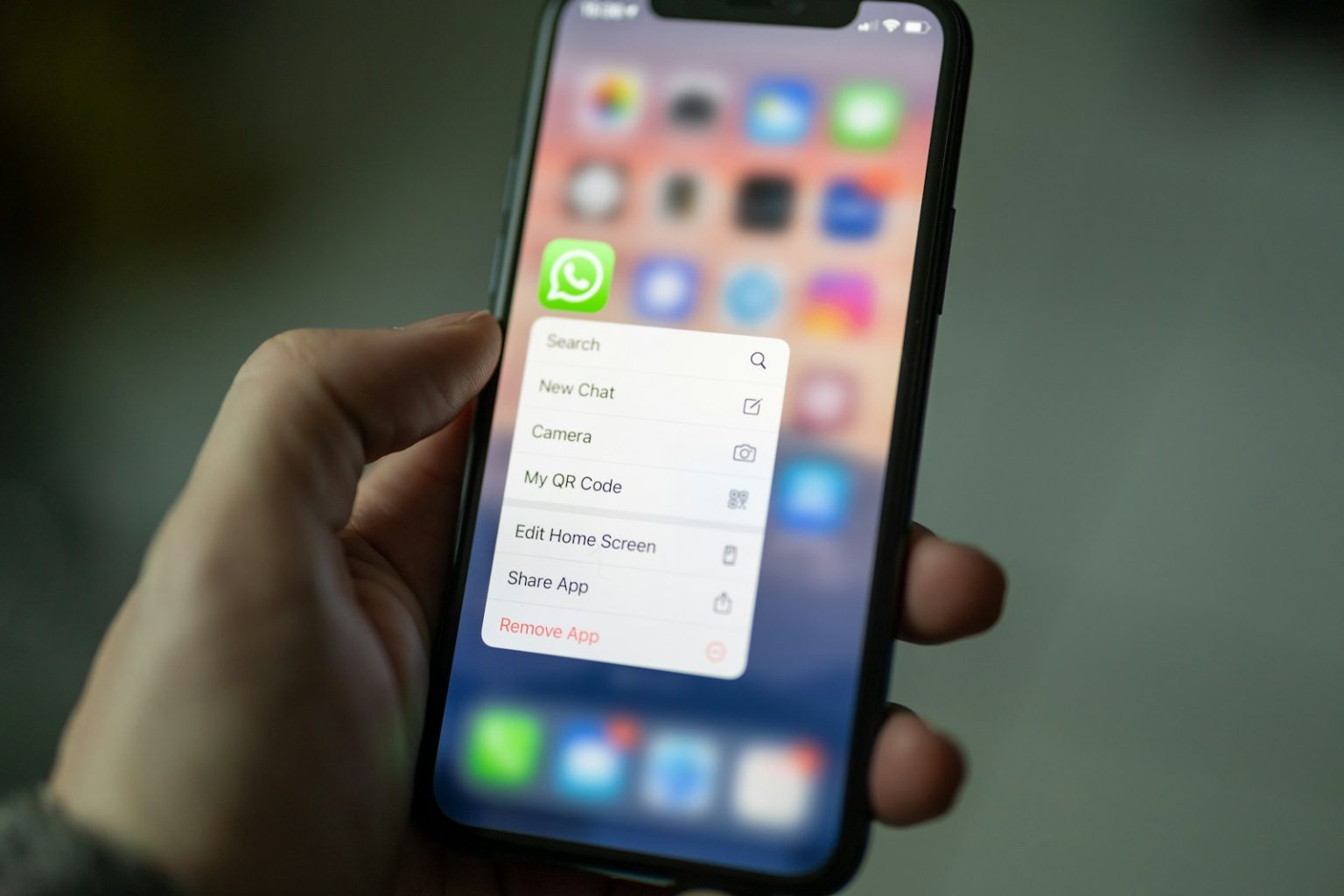
Zastanawiasz się, jak założyć WhatsApp na swoim urządzeniu? Nasz poradnik krok po kroku pomoże Ci przejść przez proces rejestracji i konfiguracji konta, od weryfikacji numeru telefonu po ustawienia prywatności. Dowiedz się, jak dodać zdjęcie profilowe i skonfigurować aplikację zgodnie z Twoimi preferencjami!
Jak założyć konto w aplikacji WhatsApp?
Aby rozpocząć przygodę z WhatsApp, najpierw pobierz i zainstaluj aplikację na smartfonie. Po zakończeniu instalacji, otwórz ją. Na początku zostaniesz poproszony o podanie numeru telefonu w celu aktywacji konta, co jest niezbędnym krokiem:
- pobierz aplikację na smartfon,
- zainstaluj aplikację,
- otwórz aplikację,
- podaj numer telefonu do aktywacji konta.
Wprowadź swój numer telefonu podczas rejestracji. Służy on do identyfikacji i weryfikacji użytkownika. Na ten numer otrzymasz SMS z kodem weryfikacyjnym, który pozwoli dokończyć proces rejestracyjny.
Po wpisaniu kodu i jego zatwierdzeniu konto stanie się aktywne. Od tej chwili będziesz mógł korzystać ze wszystkich funkcji oferowanych przez WhatsApp. Pamiętaj tylko, aby Twój telefon miał zasięg przez cały czas trwania tego procesu, ponieważ jest to konieczne do utworzenia konta w aplikacji.
Wymagania dotyczące rejestracji
Aby zarejestrować konto w aplikacji WhatsApp, należy spełnić kilka warunków:
- czynny numer telefonu komórkowego, który odbiera zarówno SMS-y, jak i połączenia telefoniczne do weryfikacji rejestracji,
- urządzenie z dostępem do Internetu, na przykład smartfon z połączeniem sieciowym,
- Internet niezbędny jest nie tylko podczas rejestracji, ale także przy codziennym użytkowaniu aplikacji.
Tylko spełniając te kryteria, możesz w pełni cieszyć się możliwościami oferowanymi przez WhatsApp.
Rejestracja numeru telefonu
Rejestracja numeru telefonu w aplikacji WhatsApp to kluczowy krok, niezbędny do jej użytkowania. Rozpocznij od wybrania swojego kraju – aplikacja automatycznie przypisze odpowiedni kod krajowy do Twojego numeru. Następnie wprowadź swój telefon w formacie międzynarodowym, co pozwoli uniknąć ewentualnych problemów z połączeniami.
Po wpisaniu numeru otrzymasz SMS z kodem weryfikacyjnym, który jest standardową metodą potwierdzenia tożsamości. Jeśli jednak nie masz możliwości odbioru SMS-a, możesz skorzystać z opcji weryfikacji głosowej. Wówczas aplikacja zadzwoni i przekaże potrzebny kod.
Możesz także użyć numeru stacjonarnego do rejestracji na WhatsApp, wybierając wtedy opcję weryfikacji głosowej zamiast wiadomości tekstowej.
Podczas całego procesu upewnij się, że masz aktywne połączenie internetowe i możliwość odbierania zarówno SMS-ów, jak i połączeń telefonicznych. Tylko wtedy zakończysz rejestrację i będziesz mógł cieszyć się wszystkimi funkcjami WhatsAppa.
Weryfikacja numeru telefonu
Weryfikacja numeru telefonu w WhatsApp to kluczowy krok, gwarantujący bezpieczeństwo i autentyczność użytkownika. Proces rozpoczyna się poprzez otrzymanie SMS-a zawierającego sześciocyfrowy kod rejestracyjny, który potwierdza, że dany numer rzeczywiście należy do Ciebie i umożliwia finalizację rejestracji.
Po otrzymaniu wiadomości tekstowej, należy wpisać kod bezpośrednio w aplikacji. Tylko poprawne podanie kodu aktywuje konto. W razie problemów z odbiorem SMS-a istnieje możliwość skorzystania z połączenia głosowego. Automat przekaże wtedy kod telefonicznie, co jest szczególnie przydatne dla osób mających trudności ze wzrokiem.
Aby przejść przez ten proces, potrzebujesz:
- stałego dostępu do Internetu,
- działającego numeru telefonu zdolnego do odbierania SMS-ów i połączeń.
Dzięki temu Twoje konto będzie odpowiednio zabezpieczone i gotowe do pełnego korzystania z funkcji WhatsApp.
Jak skonfigurować konto WhatsApp po instalacji?
Po zainstalowaniu WhatsApp i zweryfikowaniu numeru telefonu, pora na skonfigurowanie konta. Zacznij od dodania zdjęcia profilowego oraz ustawienia nazwy użytkownika. Dzięki tym krokom Twój profil stanie się bardziej osobisty i łatwiejszy do rozpoznania przez innych użytkowników.
Aby to osiągnąć, otwórz aplikację i przejdź do ustawień profilu, gdzie możesz dodać zdjęcie. Masz możliwość wyboru z galerii lub zrobienia nowego zdjęcia, które najlepiej odda Twoją osobowość.
Kolejnym krokiem jest wprowadzenie nazwy użytkownika. Będzie ona widoczna dla innych korzystających z WhatsApp, co ułatwi identyfikację w rozmowach grupowych czy prywatnych. Po wykonaniu tych czynności Twoje konto będzie gotowe do działania i umożliwi korzystanie ze wszystkich funkcji aplikacji.
Nie zapomnij również o ustawieniach prywatności i bezpieczeństwa po instalacji. To pozwala kontrolować, kto ma dostęp do Twoich danych oraz jak są one chronione przed nieautoryzowanym dostępem.
Dodawanie zdjęcia profilowego i ustawianie nazwy użytkownika
Najpierw otwórz aplikację WhatsApp i wejdź w ustawienia profilu, aby dodać zdjęcie profilowe i ustawić nazwę użytkownika. W sekcji ustawień znajdziesz opcję dodania fotografii. Możesz wybrać zdjęcie z galerii telefonu lub zrobić nowe, które najlepiej odda Twoją osobowość. Dzięki temu Twój profil będzie łatwo rozpoznawalny.
Następnie zajmij się wyborem nazwy użytkownika:
- Widoczność – będzie ona widoczna dla innych i pomoże w identyfikacji podczas rozmów prywatnych oraz grupowych;
- Unikalność – unikalna nazwa pozwoli Ci wyróżnić się;
- Indywidualny charakter – lepiej dostosuje profil do Twoich preferencji, nadając mu indywidualny charakter.
Po wykonaniu tych kroków Twój profil jest gotowy do pełnego korzystania z aplikacji. Nie zapomnij regularnie aktualizować zarówno zdjęcia, jak i nazwy użytkownika, aby odzwierciedlały one Twój aktualny styl życia oraz zainteresowania.
Ustawienia prywatności i bezpieczeństwa
Ustawienia prywatności i bezpieczeństwa w WhatsApp odgrywają kluczową rolę w ochronie danych użytkowników. Aby zapewnić większe bezpieczeństwo swojego konta, warto skorzystać z dostępnych funkcji:
- Weryfikacja dwuetapowa – aktywacja tej funkcji wiąże się z utworzeniem kodu PIN chroniącego przed nieautoryzowanym dostępem;
- Dodanie adresu e-mail – umożliwia zresetowanie PIN-u w razie jego zapomnienia;
- Zarządzanie ustawieniami prywatności – pozwala kontrolować, kto może przeglądać Twoje informacje profilowe i dodawać Cię do grup;
- Blokowanie kontaktów – uniemożliwia wysyłanie wiadomości przez zablokowane osoby.
WhatsApp prosi o dostęp do kontaktów i multimediów, co poprawia funkcjonalność oraz ułatwia weryfikację użytkowników. Ważne jest wyłączenie automatycznego pobierania multimediów, aby zmniejszyć ryzyko otrzymania nieodpowiednich treści. Dodatkowo możesz zabezpieczyć aplikację blokadą ekranu przy użyciu odcisku palca lub kodu.
Regularne aktualizowanie tych ustawień daje większą ochronę danych osobowych i komfort korzystania z aplikacji bez obaw o naruszenie prywatności.