

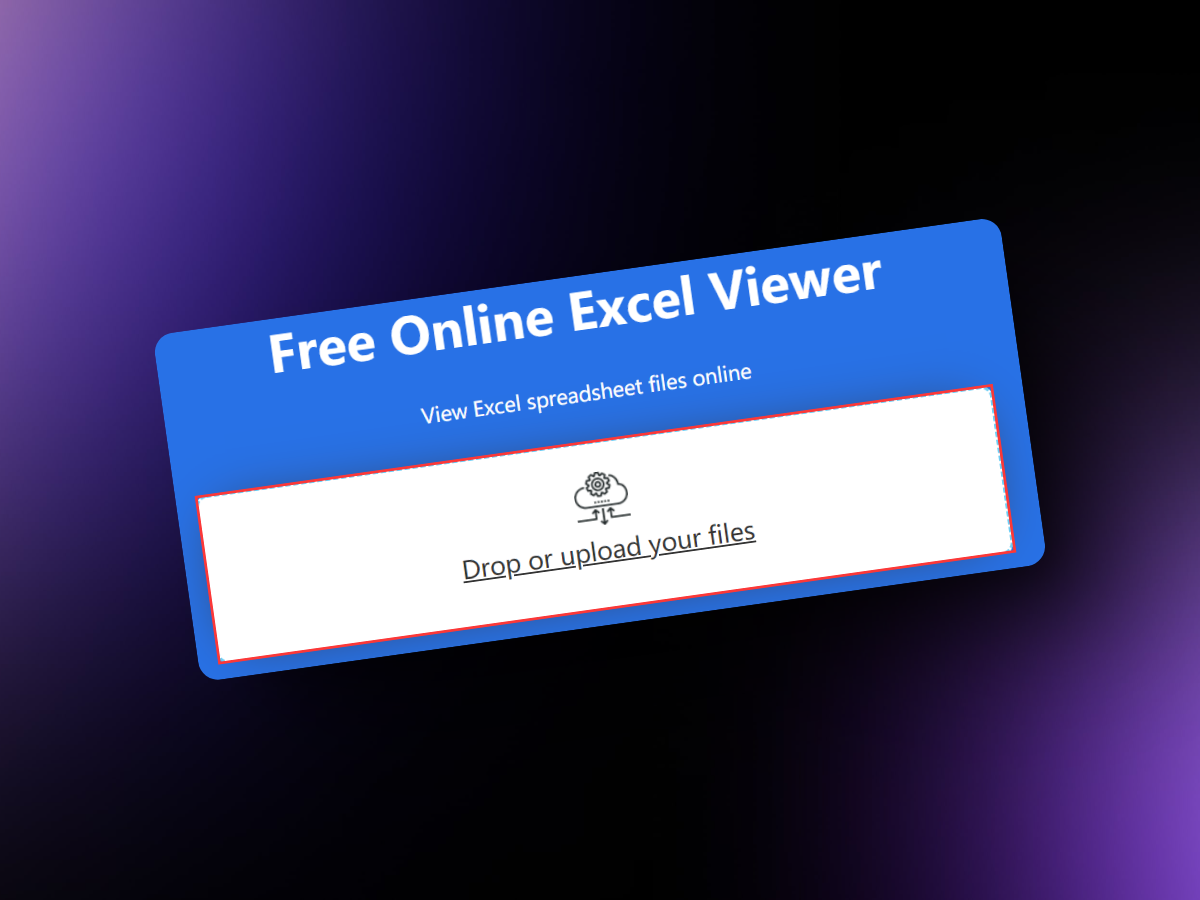
Excel Viewer to darmowe narzędzie umożliwiające przeglądanie plików Excel bez potrzeby posiadania pełnej wersji Microsoft Excel. Możesz łatwo otwierać i drukować dokumenty Excel, choć program nie pozwala na ich edycję ani zapisywanie. Dowiedz się więcej o funkcjach, wymaganiach systemowych oraz alternatywach dla Excel Viewer w naszym artykule!
- Co to jest Excel Viewer?
- Funkcje programu Excel Viewer
- Obsługiwane formaty plików Excel Viewer
- Wymagania systemowe dla Excel Viewer
- Jak pobrać i zainstalować Excel Viewer?
- Ograniczenia Excel Viewer
- Bezpieczeństwo danych w Excel Viewer
- Excel Viewer online – przeglądanie arkuszy kalkulacyjnych w chmurze
- Alternatywy dla Excel Viewer
- Wsparcie i pomoc dla użytkowników Excel Viewer
Co to jest Excel Viewer?
Excel Viewer to bezpłatne narzędzie umożliwiające przeglądanie arkuszy kalkulacyjnych bez konieczności posiadania pełnej wersji programu Excel. Pozwala na otwieranie i odczytywanie plików z różnych edycji tego oprogramowania, co jest niezwykle pomocne dla osób potrzebujących szybkiego dostępu do danych zawartych w skoroszytach.
Dodatkowo, Excel Viewer daje możliwość drukowania dokumentów, co jest wygodne przy dzieleniu się informacjami w formie papierowej.
Aplikacja oferuje podstawowe funkcje takie jak:
- przeglądanie – umożliwia przeglądanie plików bez potrzeby edycji;
- drukowanie – pozwala na wygodne drukowanie dokumentów w celu ich papierowego udostępniania.
Nie pozwala jednak na ich edytowanie ani zapisywanie wprowadzonych zmian. Dlatego też stanowi doskonałe rozwiązanie dla tych, którzy chcą jedynie przejrzeć zawartość arkuszy bez ingerencji w dane. Jest to szczególnie przydatne, gdy trzeba szybko otworzyć dokument na urządzeniu, które nie ma zainstalowanego pełnego pakietu Microsoft Office.
Funkcje programu Excel Viewer
Excel Viewer to pomocne narzędzie do pracy z arkuszami kalkulacyjnymi, umożliwiające otwieranie i podgląd plików Excel bez konieczności instalowania pełnej wersji programu. Jest to szczególnie przydatne dla osób, które chcą szybko sprawdzić zawartość dokumentu.
Aplikacja oferuje również funkcję drukowania, co jest niezwykle użyteczne dla tych, którzy potrzebują papierowych wersji swoich danych. Ułatwia także kopiowanie tekstu i innych informacji do innych programów, co wspomaga transfer danych między różnymi aplikacjami.
Mimo że Excel Viewer nie pozwala na edytowanie ani zapisywanie zmian w dokumentach, pozostaje praktycznym rozwiązaniem. Umożliwia szybki wgląd w skoroszyty oraz udostępnianie danych poprzez wydruki lub inne narzędzia.
Obsługiwane formaty plików Excel Viewer
Excel Viewer to użyteczne narzędzie umożliwiające przeglądanie dokumentów Excel bez konieczności instalacji pełnego programu. Obsługuje różnorodne formaty, w tym te z wersji 2007, 2003, 2002 (XP), 2000 i 97. Pozwala na otwieranie plików z następującymi rozszerzeniami:
- .xlsx,
- .xlsm,
- .xlsb,
- .xltx,
- .xltm,
- .xls,
- .xlt,
- .xlm,
- ostatnie .xlw.
Dzięki temu można wygodnie uzyskać dostęp do danych z różnych okresów i wersji Excela.
Wsparcie dla wielu formatów jest kluczowe dla osób pracujących nad dokumentami innych użytkowników lub ze starszymi plikami. Co więcej, Excel Viewer potrafi obsłużyć nowoczesne formaty plików jak MS Excel Workbook (.xls i .xlsx), co gwarantuje ciągłość pracy niezależnie od wersji używanego programu. To doskonałe rozwiązanie dla tych, którzy potrzebują szybkiego wglądu w informacje zawarte w arkuszach kalkulacyjnych bez potrzeby ich modyfikacji.
Wymagania systemowe dla Excel Viewer
Excel Viewer to narzędzie przeznaczone dla systemów Windows, które wymaga spełnienia określonych warunków:
- potrzebny jest system operacyjny co najmniej Windows 8,
- starsze edycje, takie jak Windows XP, Vista czy Windows Server 2003, mogą nie współpracować z tą aplikacją,
- program działa poprawnie jedynie z nowoczesnymi wersjami oprogramowania Microsoft.
Zapewnia to użytkownikom stabilność i bezpieczeństwo podczas przeglądania arkuszy Excel. Te wymagania są istotne, by narzędzie funkcjonowało bez zarzutów i oferowało pełnię możliwości bez kłopotów technicznych.
Jak pobrać i zainstalować Excel Viewer?
Aby pobrać i zainstalować Excel Viewer, wykonaj poniższe kroki:
- Odwiedź oficjalną stronę Microsoft i przejdź do sekcji z darmowymi narzędziami.
- Znajdź link do programu Excel Viewer i kliknij go.
- Wybierz język i kliknij „Pobierz”.
Gdy pobieranie się zakończy, otwórz plik instalacyjny i postępuj zgodnie z poniższymi wskazówkami:
- zaakceptuj warunki licencyjne,
- wskaż miejsce na dysku, gdzie program ma zostać zainstalowany.
Excel Viewer to bezpłatna aplikacja, co oznacza brak jakichkolwiek opłat za jej użytkowanie. Doskonale sprawdzi się dla osób, które chcą jedynie przeglądać arkusze kalkulacyjne bez potrzeby ich edytowania. Dzięki temu można szybko uzyskać dostęp do danych zapisanych w formacie Excel bez konieczności posiadania pełnego pakietu Microsoft Office.
Ograniczenia Excel Viewer
Excel Viewer posiada kilka istotnych ograniczeń, które warto mieć na uwadze przed jego użyciem:
- brak możliwości edytowania ani zapisywania skoroszytów – użytkownicy nie mają możliwości zmiany danych czy tworzenia nowych arkuszy kalkulacyjnych, co oznacza, że program ten służy wyłącznie do przeglądania dokumentów bez opcji ich modyfikacji;
- brak obsługi zaawansowanych funkcji – nie obsługuje funkcji dostępnych w pełnej wersji Excela, takich jak formuły, makra czy narzędzia analizy danych, co może ograniczać jego przydatność dla bardziej zaawansowanych użytkowników.
Osoby potrzebujące tych możliwości muszą zdecydować się na pełną wersję programu lub inne alternatywne rozwiązania.
Excel Viewer jest doskonały dla tych, którzy pragną jedynie zobaczyć zawartość arkuszy bez ingerencji w dane. Jego ograniczenia wynikają z faktu, że został zaprojektowany jako narzędzie do szybkiego podglądu i drukowania plików Excel, a nie do ich edytowania czy zaawansowanego zarządzania.
Brak możliwości edycji i zapisywania
Excel Viewer to narzędzie przeznaczone wyłącznie do przeglądania skoroszytów. Nie oferuje opcji edytowania ani zapisywania plików, co stanowi jego główne ograniczenie. Użytkownicy nie mają możliwości modyfikacji danych czy formatowania, a także tworzenia nowych dokumentów. W rezultacie, program ten sprawdza się jedynie w przypadku szybkiego podglądu zawartości arkuszy kalkulacyjnych bez ingerencji w ich treść.
Gdy zachodzi potrzeba edycji lub zapisywania zmian, niezbędne jest skorzystanie z pełnej wersji Excela bądź innego oprogramowania zapewniającego kompleksowe zarządzanie danymi.
Nieobsługiwane funkcje zaawansowane
Excel Viewer ma pewne ograniczenia w prezentowaniu zaawansowanych funkcji Excela:
- nie wyświetla wykresów takich jak minigrafiki,
- fragmentatory i tabele przestawne są uproszczone,
- co może utrudniać pracę z danymi wymagającymi interaktywności oraz szczegółowej analizy.
Innym istotnym ograniczeniem jest brak wsparcia dla makr VBA. Makra często automatyzują różnorodne zadania i umożliwiają wykonywanie skomplikowanych operacji w arkuszach kalkulacyjnych. Bez tej funkcji użytkownicy zaawansowani mogą napotkać przeszkody. Excel Viewer nie obsługuje również innych opcji dostępnych w pełnej wersji, takich jak:
- narzędzia analityczne – umożliwiają zaawansowaną analizę danych;
- bardziej skomplikowane formuły – pozwalają na wykonywanie złożonych obliczeń;
- ostatnia informacja – inne zaawansowane funkcje Excela.
Aby móc korzystać ze wszystkich możliwości Excela, konieczne jest użycie pełnego programu lub alternatywnego oprogramowania oferującego podobne funkcje.
Bezpieczeństwo danych w Excel Viewer
Excel Viewer to przydatne narzędzie do przeglądania arkuszy kalkulacyjnych, ale warto wiedzieć, jak skutecznie chronić dane podczas jego używania. Program ten nie obsługuje zaawansowanej edycji, co zmniejsza ryzyko nieautoryzowanych zmian, jednak zawsze dobrze jest zabezpieczyć otwierane pliki.
Oto główne sposoby ochrony danych w Excel Viewer:
- Szyfrowanie – chroni przed nieuprawnionym dostępem i zapewnia poufność informacji. Zaleca się szyfrowanie plików przed ich udostępnieniem innym osobom lub przechowywaniem na przenośnych nośnikach;
- Regularne aktualizowanie – systemu operacyjnego oraz oprogramowania antywirusowego. Dzięki temu można uchronić się przed różnorodnymi zagrożeniami;
- Ostrożność przy otwieraniu plików – pochodzących z niewiadomego źródła w Excel Viewerze, aby uniknąć infekcji wirusami czy malware’em.
- Zabezpieczenie dostępu – do komputera i kont użytkowników. Korzystanie z silnych haseł oraz uwierzytelniania dwuskładnikowego (2FA) znacznie zwiększa bezpieczeństwo danych podczas pracy z tym programem.
Excel Viewer online – przeglądanie arkuszy kalkulacyjnych w chmurze
Excel Viewer online umożliwia wygodne przeglądanie arkuszy kalkulacyjnych w chmurze, co jest doskonałym rozwiązaniem dla tych, którzy potrzebują dostępu do danych z różnych miejsc i urządzeń. Dzięki technologii chmurowej można otwierać pliki Excel bez konieczności instalowania dodatkowego oprogramowania na komputerze. Nie ma potrzeby posiadania lokalnej wersji programu, co pozwala korzystać z arkuszy nawet bez pełnej wersji Excela.
Chmurowa przeglądarka Excel ułatwia także udostępnianie plików i współpracę nad nimi w czasie rzeczywistym. Użytkownicy mogą tworzyć wykresy oraz tabele przestawne, co wspiera analizę danych i podejmowanie decyzji. Ponadto integracja z platformami chmurowymi zapewnia bieżącą synchronizację i aktualizację dokumentów.
Bezpieczeństwo podczas korzystania z Excel Viewer online jest priorytetem:
- Kontrola dostępu – zapewnia zarządzanie tym, kto może oglądać i edytować dokumenty;
- Szyfrowanie informacji – chroni poufne dokumenty przed nieautoryzowanym dostępem;
- Ochrona danych – zapewnia bezpieczne przechowywanie i przetwarzanie informacji.
Wykorzystanie narzędzi online do przeglądania arkuszy to nowoczesny sposób zarządzania danymi i współpracy zespołowej, który zwiększa produktywność oraz elastyczność pracy.
Alternatywy dla Excel Viewer
Dla osób poszukujących zamienników dla Excel Viewer dostępnych jest wiele opcji, które nie tylko pozwalają przeglądać, ale także edytować arkusze kalkulacyjne. Oto kilka popularnych alternatyw:
- Google Sheets – popularna darmowa aplikacja online, umożliwiająca pracę zespołową nad arkuszami w czasie rzeczywistym z dowolnego miejsca na świecie; oferuje zaawansowane funkcje, takie jak skomplikowane formuły i tworzenie wykresów, co czyni ją doskonałą alternatywą dla Excela;
- LibreOffice Calc – bezpłatna aplikacja działająca na różnych systemach operacyjnych, obsługująca formaty plików Microsoft Excel; program ten oferuje szeroki wachlarz narzędzi analitycznych oraz możliwość budowania złożonych formuł;
- Zoho Sheet – internetowe rozwiązanie do pracy zespołowej nad dokumentami w chmurze; umożliwia integrację z innymi narzędziami Zoho oraz łatwe współdzielenie i edycję danych.
Te alternatywy zapewniają większą elastyczność niż Excel Viewer dzięki dodatkowym możliwościom edycji i pracy grupowej, jednocześnie pozwalając na oglądanie dokumentów bez konieczności instalacji pełnej wersji Excela.
Wsparcie i pomoc dla użytkowników Excel Viewer
Wsparcie i pomoc dla użytkowników Excel Viewer odgrywają kluczową rolę w zapewnieniu płynnego korzystania z tego narzędzia. Gdy pojawiają się problemy z obsługą programu, dostępnych jest kilka opcji pomocy technicznej:
- Oficjalna strona Microsoft – można tam znaleźć dokładne instrukcje oraz odpowiedzi na często zadawane pytania dotyczące Excel Viewer;
- Dział obsługi klienta Microsoft – użytkownicy mają możliwość skontaktowania się poprzez formularze online lub infolinię, co umożliwia szybkie rozwiązanie problemów związanych z przeglądaniem arkuszy kalkulacyjnych lub instalacją programu;
- Fora internetowe oraz społeczności użytkowników – stanowią cenne źródło wiedzy, pozwalając na wymianę doświadczeń i rozwiązań.
Nie należy zapominać o tym, że wsparcie obejmuje także wskazówki dotyczące bezpieczeństwa danych i aktualizacji oprogramowania. Regularne aktualizacje systemu operacyjnego oraz ochrona antywirusowa są niezbędne dla zachowania bezpieczeństwa podczas pracy z aplikacją. Użytkownicy powinni być świadomi możliwości kontaktu ze wsparciem technicznym i regularnie monitorować dostępność nowych wersji oprogramowania, aby utrzymać pełną funkcjonalność narzędzia.