

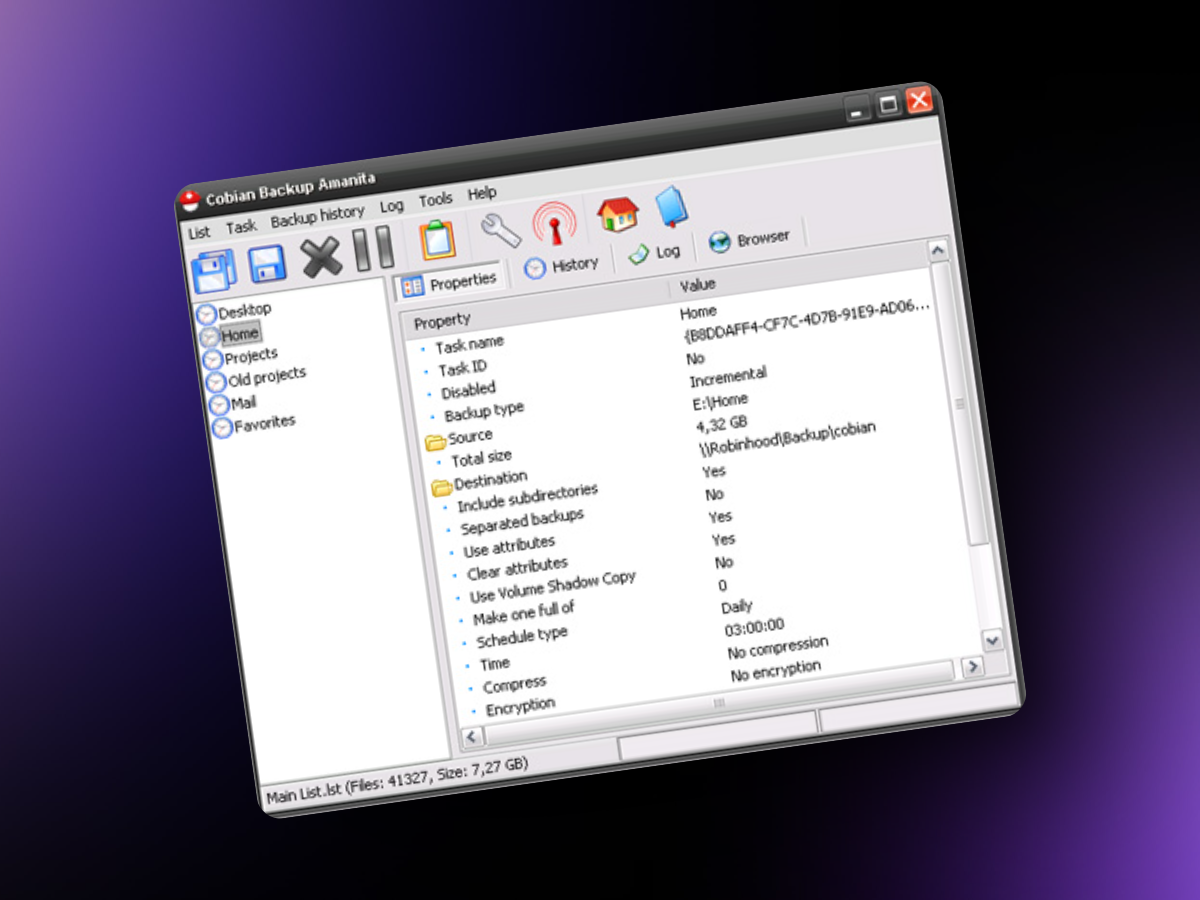
Cobian Backup to niezawodne narzędzie do tworzenia kopii zapasowych, które działa na systemach Windows. Dzięki obsłudze różnych metod kompresji i szyfrowania, takich jak RSA-Rijndael, zapewnia bezpieczeństwo przechowywanych danych. Dowiedz się, jak zainstalować ten darmowy program i skonfigurować harmonogram kopii zapasowych, aby zabezpieczyć ważne pliki i foldery przed utratą. Poznaj także możliwości przywracania danych oraz alternatywy dla Cobian Backup.
- Co to jest Cobian Backup?
- Główne funkcje programu Cobian Backup
- Jak zainstalować Cobian Backup na systemie Windows?
- Konfiguracja Cobian Backup – ustawienia ogólne i tworzenie zadań
- Typy kopii zapasowych w Cobian Backup
- Jak skonfigurować harmonogram kopii zapasowych?
- Bezpieczeństwo i szyfrowanie w Cobian Backup
- Wsparcie dla różnych metod kompresji i szyfrowania
- Przechowywanie kopii zapasowych – dostępne opcje
- Jak przywrócić dane z Cobian Backup?
- Najczęstsze problemy i ich rozwiązania
- Alternatywy dla Cobian Backup
Co to jest Cobian Backup?
Cobian Backup to cenione oprogramowanie, które znacząco ułatwia tworzenie kopii zapasowych. Umożliwia synchronizację oraz archiwizację plików i folderów, co pozwala na planowanie regularnych zabezpieczeń danych. Dzięki temu narzędziu można automatycznie zabezpieczać istotne dokumenty poprzez tworzenie kopii w ustalonych odstępach czasu.
Program oferuje funkcje, które pozwalają efektywnie zarządzać procesem backupu, zwiększając tym samym ochronę przechowywanych informacji. Cobian Backup charakteryzuje się prostą obsługą i bogatymi opcjami konfiguracji, co sprawia, że jest wszechstronny zarówno dla użytkowników indywidualnych, jak i przedsiębiorstw.
Główne funkcje programu Cobian Backup
Cobian Backup to zaawansowane narzędzie do tworzenia kopii zapasowych, które oferuje szeroki wachlarz funkcji. Umożliwia nie tylko kopiowanie plików i folderów, co jest fundamentem każdego systemu backupu, ale również wspiera kompresję danych poprzez formaty ZIP i 7zip, co pozwala zmniejszyć ich rozmiar.
Dla zwiększenia bezpieczeństwa aplikacja oferuje szyfrowanie oraz obsługę kodowania Unicode, co ma szczególne znaczenie przy pracy z różnorodnymi plikami tekstowymi. Użytkownicy mogą tworzyć pełne, przyrostowe czy różnicowe kopie zapasowe, dopasowując je do swoich specyficznych wymagań:
- pełne kopie zapasowe,
- przyrostowe kopie zapasowe,
- różnicowe kopie zapasowe.
Program wyposażono w elastyczny harmonogram zadań pozwalający na precyzyjne planowanie czasu i częstotliwości wykonywania kopii. Obsługa połączeń FTP oraz możliwość dzielenia dużych plików na mniejsze części ułatwiają ich przesyłanie i przechowywanie.
Użytkownicy mają także możliwość konfiguracji liczby przechowywanych kopii oraz czasu ich archiwizacji. Można definiować format nazw plików końcowych oraz kontrolować szybkość transferu danych. Dla bardziej wymagających użytkowników dostępna jest funkcja zdalnej administracji w trybie klient/serwer.
Szczegółowe logowanie działań oraz opcja wysyłania raportów lub logów na e-mail umożliwiają monitorowanie procesu backupu. W przypadku wystąpienia błędów system podejmuje próby ponownego zapisu plików.
Cobian Backup daje także możliwość uruchamiania wybranych aplikacji przed lub po zakończeniu zadania backupu oraz przeprowadzania symulacji bez faktycznego tworzenia kopii, co jest niezwykle pomocne podczas testowania ustawień konfiguracji.
Jak zainstalować Cobian Backup na systemie Windows?
Aby zainstalować Cobian Backup na Windowsie, rozpocznij od pobrania pliku instalacyjnego z oficjalnej strony. Gdy pobieranie dobiegnie końca, otwórz plik, aby uruchomić proces instalacji. Na samym początku można ustawić język interfejsu na polski, co ułatwia dalsze działania.
Następnie zaakceptuj licencję, zaznaczając „Akceptuję warunki”. Zaleca się pozostawienie domyślnych ustawień i ścieżki instalacji bez zmian. Możesz zdecydować się na instalację jako aplikacja lub jako usługa. Wybierz opcję „Typ Instalacji: Aplikacja”, jeśli zamierzasz uruchamiać program ręcznie.
Po zakończeniu instalacji w zasobniku systemowym pojawi się ikona Cobian Backup. To sygnalizuje, że program został pomyślnie zainstalowany i jest gotowy do konfiguracji oraz tworzenia kopii zapasowych zgodnie z Twoimi preferencjami.
Konfiguracja Cobian Backup – ustawienia ogólne i tworzenie zadań
Rozpoczęcie pracy z Cobian Backup wymaga skonfigurowania ustawień ogólnych, które są kluczowe dla poprawnego funkcjonowania programu. Po uruchomieniu aplikacji kliknij ikonę niebieskiego plusa, aby dodać nowe zadanie. Wprowadzenie nazwy zadania ułatwi jego identyfikację w przyszłości.
Następnie przejdź do ustawień ogólnych, zaznaczając odpowiednie opcje. Ważne jest, by wyłączyć tworzenie osobnych kopii z sygnaturą czasu. Kolejnym krokiem jest wybór źródła danych do archiwizacji:
- kliknij „Dodaj”,
- wskazać katalog lub plik do zabezpieczenia,
- potwierdź wybór.
W sekcji „Cel” musisz określić lokalizację docelową dla zapasowej kopii. Kliknij „dodaj”, aby wybrać właściwy katalog na dysku lub innym nośniku danych.
Dodatkowo, zakładki Wykluczenia i Zdarzenia pozwalają na konfigurację dodatkowych parametrów:
- Wykluczenia – pozwalają pominąć niektóre pliki podczas tworzenia backupu;
- Zdarzenia – umożliwiają definiowanie działań przed lub po wykonaniu kopii.
Po zakończeniu konfiguracji nowego zadania pojawi się ono w oknie po lewej stronie głównego interfejsu aplikacji. Tam można również edytować istniejące zadania oraz dodawać kolejne według potrzeb.
Cobian Backup pracuje w tle, co sygnalizuje ikona obok zegara systemowego. Dzięki temu kopie są tworzone automatycznie bez potrzeby ingerencji użytkownika, co zwiększa wygodę i bezpieczeństwo przechowywanych danych.
Typy kopii zapasowych w Cobian Backup
Cobian Backup oferuje różnorodne typy kopii zapasowych, które można dostosować do specyficznych wymagań. Najważniejsze z nich to:
- pełna,
- przyrostowa,
- różnicowa.
Kopia pełna jest najprostszą formą backupu, ponieważ za każdym razem obejmuje wszystkie wybrane pliki. Choć zapewnia maksymalne bezpieczeństwo danych, wymaga większej przestrzeni dyskowej.
Kopia przyrostowa skupia się jedynie na plikach zmodyfikowanych od ostatniego backupu, niezależnie od jego rodzaju. Dzięki temu proces ten jest bardziej oszczędny pod względem czasu i miejsca.
Kopia różnicowa zapisuje zmiany od ostatniej kopii pełnej. Stanowi idealny kompromis między wersją pełną a przyrostową; umożliwia szybsze odzyskiwanie niż przyrostowa i wykorzystuje mniej miejsca niż pełna.
Dzięki tym trzem opcjom użytkownicy mogą elastycznie zarządzać swoimi danymi w Cobian Backup.
Dodatkowo program pozwala na wykonanie kopii ślepej, czyli backupu bez porównania z aktualnymi danymi, co jest szczególnie cenne w sytuacjach awaryjnych lub gdy potrzebne jest szybkie zabezpieczenie informacji.
Jak skonfigurować harmonogram kopii zapasowych?
Aby ustawić harmonogram kopii zapasowych w Cobian Backup, najpierw przejdź do sekcji zarządzania harmonogramem. Program daje możliwość wyboru różnych typów planów, co umożliwia dostosowanie częstotliwości tworzenia kopii do indywidualnych potrzeb. Kluczowe jest ustalenie, jak regularnie backupy mają być wykonywane.
Możesz zdecydować się na jeden z dostępnych wariantów:
- codzienny – kopia zapasowa będzie tworzona każdego dnia;
- tygodniowy – kopia zapasowa będzie tworzona raz w tygodniu;
- miesięczny – kopia zapasowa będzie tworzona raz w miesiącu;
- ręczny – uruchom zadanie, klikając prawym przyciskiem myszy i wybierając „Uruchom wybrane zadanie”.
Dla automatycznych ustawień określ odstępy między kopiami oraz godziny ich realizacji.
Dzięki takim elastycznym opcjom użytkownicy mogą idealnie dopasować proces tworzenia kopii do własnych preferencji i zapewnić systematyczne zabezpieczanie danych. Harmonogram nie tylko ułatwia planowanie działań w czasie, ale także pozwala uwzględnić różne scenariusze tworzenia backupu. Konfiguracja harmonogramu w Cobian Backup umożliwia sprawne zarządzanie danymi i ogranicza ryzyko utraty istotnych informacji.
Bezpieczeństwo i szyfrowanie w Cobian Backup
Bezpieczeństwo i ochrona danych w Cobian Backup są niezwykle istotne przy tworzeniu kopii zapasowych. Program oferuje szereg opcji szyfrowania, które zabezpieczają pliki i foldery przed nieautoryzowanym dostępem. Użytkownicy mają możliwość wyboru spośród różnych metod, takich jak AES z 256-bitowym kluczem, co pozwala dopasować poziom ochrony do indywidualnych potrzeb.
Konfiguracja procesów szyfrowania w tym programie jest nieskomplikowana. To użytkownik decyduje o zaszyfrowaniu wybranych danych przed ich zapisaniem w archiwum kopii zapasowej. W ten sposób zapewnia się skuteczną ochronę dokumentów oraz innych cennych plików przed utratą czy kradzieżą. Co więcej, oprogramowanie umożliwia także deszyfrowanie kopii zapasowych, dzięki czemu dane można bezpiecznie przywrócić w dowolnym momencie.
Każde zadanie backupu pozwala na dostosowanie poziomu zabezpieczeń:
- silne kodowanie – wzmacnia ochronę zarówno lokalnie przechowywanych informacji, jak i tych na zewnętrznych nośnikach czy serwerach FTP;
- możliwość wyboru metod szyfrowania – umożliwia dopasowanie poziomu ochrony do indywidualnych potrzeb;
- deszyfrowanie kopii zapasowych – pozwala na bezpieczne przywrócenie danych w dowolnym momencie.
Dzięki tym możliwościom użytkownicy mogą mieć pewność, że ich dane są skutecznie chronione przed zagrożeniami.
Wsparcie dla różnych metod kompresji i szyfrowania
Cobian Backup to program, który zapewnia różnorodne metody kompresji i szyfrowania, co pozwala na elastyczne zarządzanie kopiami zapasowymi. Kluczowym elementem tego oprogramowania jest możliwość zmniejszania rozmiaru plików poprzez zastosowanie formatów ZIP i 7zip, co znacznie ułatwia ich przechowywanie oraz przesyłanie.
Kompresję można dostosować do indywidualnych wymagań użytkownika:
- program oferuje wiele metod,
- daje swobodę wyboru najlepszego rozwiązania dla konkretnego zadania backupu,
- ustawienie odpowiedniego trybu kompresji podnosi skuteczność w zabezpieczaniu danych.
Oprócz możliwości kompresji, Cobian Backup oferuje również zaawansowane szyfrowanie danych, które skutecznie chroni przed nieautoryzowanym dostępem. Dzięki licznym opcjom konfiguracji obu funkcji, program ten stanowi wszechstronne narzędzie do bezpiecznego i efektywnego zarządzania kopiami zapasowymi.
Przechowywanie kopii zapasowych – dostępne opcje
Różnorodne metody zabezpieczania kopii zapasowych odgrywają istotną rolę w ochronie danych. Możliwość ich dostosowania do specyficznych wymagań użytkowników jest niezwykle ważna. Przykładem popularnego rozwiązania jest zapis na dysku twardym, który zapewnia szybki dostęp do informacji. Alternatywnie, dostępne są pamięci USB – mobilne i łatwe w przenoszeniu.
Oto kilka innych opcji przechowywania kopii zapasowych:
- Płyty CD lub DVD – choć ich pojemność ustępuje nowoczesnym technologiom, nadal świetnie sprawdzają się przy archiwizacji cennych dokumentów;
- Dyski sieciowe – umożliwiają zdalny dostęp oraz współdzielenie danych, co szczególnie przydaje się w środowisku biznesowym;
- Serwery FTP – oferują zdalny dostęp do danych, co jest przydatne w pracy zespołowej.
Bezpieczeństwo miejsca przechowywania kopii zapasowej jest kluczowe. Dyski sieciowe oferują ochronę przed utratą danych wskutek awarii sprzętu oraz pozwalają na automatyczne tworzenie backupów. Z kolei fizyczne nośniki należy chronić przed wilgocią i wysokimi temperaturami.
Ostateczny wybór metody zależy od indywidualnych potrzeb i charakteru pracy. Każda z możliwości ma swoje mocne strony i może skutecznie zabezpieczyć istotne informacje przed utratą bądź uszkodzeniem.
Jak przywrócić dane z Cobian Backup?
Przywracanie danych za pomocą Cobian Backup polega na przenoszeniu zabezpieczonych plików i folderów do ich pierwotnej lokalizacji lub innego wybranego miejsca. Program umożliwia odzyskiwanie danych z dowolnego miejsca, co daje dużą elastyczność w zarządzaniu całym procesem. Aby zacząć, uruchom aplikację Cobian Backup i przejdź do sekcji zadań.
Znajdź kopię zapasową, którą chcesz przywrócić. Kliknij prawym przyciskiem myszy na to zadanie i wybierz opcję „Przywróć”. Oprogramowanie automatycznie rozpocznie kopiowanie danych z archiwum do wybranego przez Ciebie miejsca docelowego.
Istnieje możliwość wyboru nowej lokalizacji dla plików lub nadpisania istniejących w ich oryginalnym miejscu. Pamiętaj o konieczności posiadania wystarczającej ilości wolnego miejsca na dysku oraz odpowiednich uprawnień dostępu do katalogu.
W przypadku szyfrowanych danych niezbędne będzie wprowadzenie hasła, aby móc je odszyfrować przed pełnym odzyskaniem. To zapewnia dodatkowe bezpieczeństwo dla Twoich informacji.
Cobian Backup oferuje prosty w obsłudze interfejs oraz szczegółowe logi operacji, które ułatwiają monitorowanie postępów przywracania i rozwiązywanie ewentualnych problemów. Dzięki temu możliwe jest efektywne zarządzanie kopiami zapasowymi oraz szybkie reagowanie w sytuacji utraty danych.
Najczęstsze problemy i ich rozwiązania
Podczas korzystania z Cobian Backup użytkownicy mogą napotkać różnorodne trudności, które mogą zakłócać efektywność tworzenia kopii zapasowych. Jednym z częstych problemów jest błąd przy zapisywaniu danych, zazwyczaj związany z niewłaściwymi uprawnieniami do folderu docelowego. Warto więc upewnić się, że folder ma pełne prawa do odczytu i zapisu.
Kolejną przeszkodą może być brak dostępu do pliku przez program, co często zdarza się, gdy inna aplikacja korzysta z tego samego pliku. W takich sytuacjach zaleca się:
- zamknięcie innych programów przed rozpoczęciem backupu,
- ustawienie harmonogramu na czas, gdy plik nie jest używany.
Gdy logi wskazują na problemy z dostępem do danych przez eksplorator plików, warto spróbować zmienić ścieżkę dostępu z nazwy komputera na adres IP. Logi programu są nieocenionym narzędziem w diagnozowaniu trudności — regularne sprawdzanie ich może przynieść wiele korzyści.
W przypadku częściowej archiwizacji można rozważyć zmianę metody zapisu. Zamiast archiwizować pojedyncze pliki, lepiej skupić się na całym katalogu zawierającym bazę danych.
Jeśli Cobian Backup ma kłopot z archiwizacją bazy accessowej, prawdopodobną przyczyną jest niemożność skopiowania używanego pliku. W takiej sytuacji dobrze jest:
- próbować kopiowania po zamknięciu innych aplikacji korzystających z danego pliku.
Te wyzwania są powszechne dla użytkowników Cobian Backup. Regularne monitorowanie logów oraz właściwe ustawienia uprawnień i ścieżek poprawiają wydajność narzędzia i zmniejszają ryzyko utraty danych podczas tworzenia kopii zapasowych.
Alternatywy dla Cobian Backup
Cobian Backup to narzędzie do tworzenia kopii zapasowych, które zdobyło uznanie użytkowników, choć od jakiegoś czasu nie jest już rozwijane. W związku z tym osoby poszukujące nowoczesnych i niezawodnych rozwiązań mogą zainteresować się alternatywami self-hosted oferującymi aktualne funkcje oraz wsparcie techniczne.
Wśród popularnych zamienników warto wymienić:
- Duplicati – pozwala ono na szyfrowanie danych i przechowywanie ich w różnych chmurach, takich jak Google Drive czy OneDrive; program cechuje się intuicyjnym interfejsem i działa na wielu systemach operacyjnych;
- UrBackup – gwarantuje bezpieczne i szybkie tworzenie kopii zapasowych zarówno pojedynczych plików, jak i całych dysków; oferuje automatyczną deduplikację danych oraz przywracanie systemu po awarii;
- BorgBackup – działa z poziomu linii poleceń, zapewniając efektywną kompresję oraz szyfrowanie informacji; jego wydajność w zarządzaniu dużymi zbiorami danych jest godna uwagi.
Każda z tych alternatyw posiada unikalne funkcjonalności dostosowane do różnorodnych potrzeb użytkowników, co czyni je wartościowymi zastępcami dla Cobian Backup. Decyzja o wyborze konkretnego rozwiązania powinna opierać się na preferencjach dotyczących łatwości obsługi, wsparcia technicznego oraz wymagań bezpieczeństwa danych.