

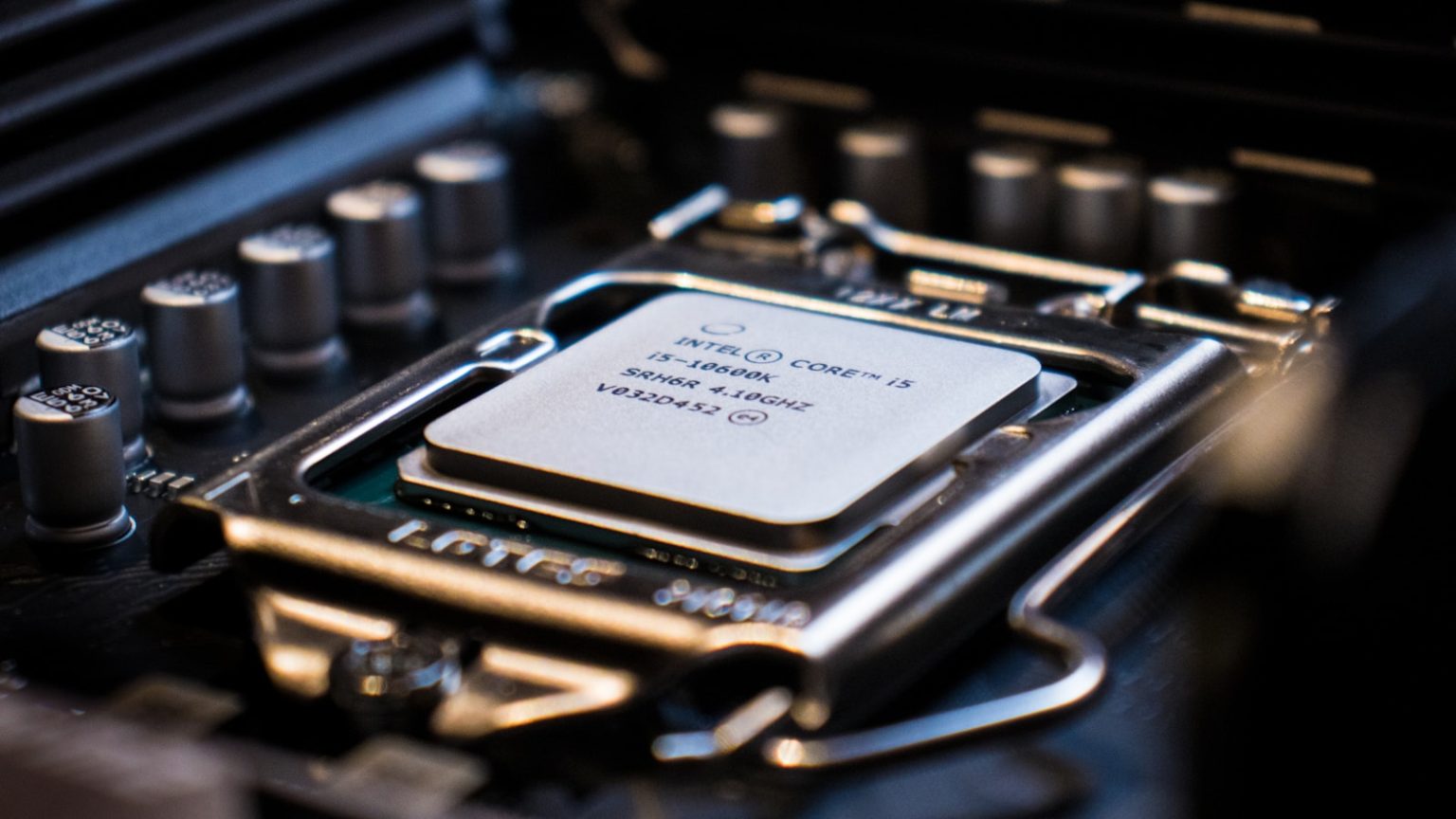
Chcesz wiedzieć, jak sprawdzić zużycie procesora na swoim komputerze? Niezależnie od tego, czy używasz systemu Windows, macOS czy Linux, istnieją różne metody i narzędzia, które pomogą Ci monitorować obciążenie CPU. Dowiedz się, jak wykorzystać Menedżera zadań w Windowsie oraz Monitor aktywności na macOS do analizy procesów. Zadbaj o wydajność swojego systemu i uniknij potencjalnych spowolnień dzięki naszym praktycznym wskazówkom!
- Znaczenie monitorowania zużycia procesora
- Jakie narzędzia pomagają w monitorowaniu zużycia procesora?
- Jak sprawdzić zużycie procesora w systemie Windows?
- Użycie Menedżera zadań do monitorowania obciążenia CPU
- Monitor zasobów – szczegółowa analiza zużycia procesora
- Wykorzystanie CMD i komendy wmic do sprawdzenia obciążenia
- Jak monitorować zużycie procesora na macOS?
Znaczenie monitorowania zużycia procesora
Kontrola zużycia procesora odgrywa kluczową rolę w zapewnieniu sprawnego funkcjonowania komputera. Umożliwia szybkie wykrywanie problemów z wydajnością oraz efektywniejsze wykorzystanie dostępnych zasobów.
Stałe monitorowanie obciążenia CPU pozwala utrzymać system w optymalnej kondycji, co przekłada się na płynniejsze działanie aplikacji i skraca czas reakcji. Bez tej kontroli nadmierne obciążenie mogłoby spowalniać komputer oraz prowadzić do awarii.
Dzięki temu użytkownicy są w stanie szybko reagować na zmiany, unikając poważniejszych trudności.
Dlaczego regularne sprawdzanie obciążenia CPU jest kluczowe?
Regularne monitorowanie obciążenia procesora przynosi wiele istotnych korzyści. Przede wszystkim pozwala na szybkie wykrycie problemów z efektywnością działania komputera. Nadmierne zużycie CPU może spowalniać system, a nawet prowadzić do jego awarii, co nie tylko bywa uciążliwe, ale także niesie ryzyko utraty danych. Dzięki obserwacji można zidentyfikować programy lub procesy, które niepotrzebnie zużywają zasoby.
To jednak nie wszystko. Regularna kontrola pomaga również w zapobieganiu przegrzewania się sprzętu, co jest szczególnie istotne w starszych maszynach z mniej wydajnym chłodzeniem. Użytkownicy mogą podejmować odpowiednie kroki, aby poprawić działanie swoich urządzeń.
Dodatkowo identyfikacja problemów z wydajnością odgrywa kluczową rolę w zarządzaniu zasobami w firmach i organizacjach. Stałe śledzenie pozwala lepiej planować zakupy nowego sprzętu oraz unikać niepotrzebnych kosztów związanych z jego wymianą czy naprawą.
Jakie narzędzia pomagają w monitorowaniu zużycia procesora?
Narzędzia do monitorowania zużycia procesora mają kluczowe znaczenie dla utrzymania komputera w optymalnej formie. Umożliwiają śledzenie wykorzystania zasobów na bieżąco, co ułatwia szybkie wykrywanie problemów z wydajnością. Dzięki nim użytkownicy mogą skutecznie zarządzać obciążeniem CPU, minimalizując ryzyko awarii.
Oto popularne narzędzia do monitorowania zużycia procesora w różnych systemach operacyjnych:
- Top – w środowisku Linux narzędzie Top dynamicznie wyświetla procesy i ich wpływ na procesor, pozwala sortować informacje według różnych kryteriów, co wspomaga identyfikację aplikacji pochłaniających najwięcej zasobów;
- mpstat – inne przydatne narzędzie w Linuxie dostarczające szczegółowych statystyk dotyczących użycia poszczególnych rdzeni procesora;
- Menedżer zadań – użytkownicy systemu Windows często sięgają po Menedżera zadań dla szybkiego sprawdzenia aktualnego obciążenia CPU oraz działających procesów;
- Monitor zasobów – dla bardziej zaawansowanej analizy na Windowsie lepszym wyborem może być Monitor zasobów, który oferuje dokładniejsze dane o komponentach systemu;
- Monitor aktywności – na komputerach macOS do dyspozycji jest Monitor aktywności, prezentujący informacje o obciążeniu CPU i umożliwiający zarządzanie aktywnymi procesami.
Wszystkie te narzędzia są nieodzowne, aby urządzenia działały sprawnie i unikały problemów związanych z osłabieniem funkcjonalności.
Top i mpstat – narzędzia do analizy procesów w systemie Linux
Programy Top i mpstat to istotne narzędzia do analizy procesów w systemie Linux.
Top jest aplikacją interaktywną, która wyświetla listę aktywnych procesów oraz ich wpływ na zasoby systemowe. Daje możliwość sortowania według użycia CPU, co ułatwia identyfikację aplikacji najbardziej obciążających system. Dodatkowo dostarcza informacji o:
- czasie działania,
- liczbie procesów,
- dostępnej pamięci.
Z kolei mpstat specjalizuje się w monitorowaniu wydajności rdzeni procesora. Prezentuje szczegółowe statystyki dotyczące:
- czasu przetwarzania w trybie użytkownika,
- czasu przetwarzania w systemowym,
- oczekiwania na operacje we/wy.
Umożliwia to dokładną analizę obciążenia poszczególnych rdzeni i lepsze zarządzanie wykorzystaniem zasobów.
Te dwa programy są nieocenione dla administratorów systemowych oraz zaawansowanych użytkowników, którzy dążą do pełnej kontroli nad swoimi urządzeniami z Linuxem. Dzięki nim możliwe jest bieżące monitorowanie stanu systemu i szybka reakcja na wszelkie problemy z wydajnością.
Jak sprawdzić zużycie procesora w systemie Windows?
Aby sprawdzić, jak intensywnie wykorzystywany jest procesor w systemie Windows, można posłużyć się różnymi narzędziami. Jednym z najłatwiejszych rozwiązań jest Menedżer zadań. To wbudowana aplikacja, która szybko pokazuje bieżące obciążenie CPU oraz aktywne procesy.
Jeśli jednak potrzebujesz bardziej szczegółowych danych, warto skorzystać z Monitora zasobów. Daje on dokładniejszy wgląd w wykorzystanie procesora i umożliwia lepsze zarządzanie jego pracą.
Dla tych, którzy preferują pracę w trybie tekstowym, dostępna jest komenda:
wmic
(Windows Management Instrumentation Command-line) – umożliwia uzyskanie informacji o obciążeniu CPU bez użycia interfejsu graficznego.
Poza tym istnieją inne narzędzia, które oferują zaawansowane możliwości monitorowania i analizy wydajności CPU:
- Narzędzia debugowania dla systemu Windows – oferują zaawansowane możliwości monitorowania i analizy wydajności CPU;
- Windows Performance Recorder (WPR) – oferuje zaawansowane możliwości monitorowania i analizy wydajności CPU.
Użycie Menedżera zadań do monitorowania obciążenia CPU
Aby efektywnie śledzić obciążenie procesora w systemie Windows, warto skorzystać z Menedżera zadań. To praktyczne narzędzie umożliwia szybkie sprawdzenie, jak różne aplikacje i procesy wykorzystują CPU. Można je uruchomić za pomocą skrótu Ctrl + Shift + Esc lub przez kombinację Ctrl + Alt + Del, a następnie wybierając Menedżera zadań.
Po otwarciu wystarczy przejść do zakładki „Procesy”. Znajdziesz tam szczegółowe dane na temat działających programów i ich wpływu na obciążenie procesora:
- lista jest uporządkowana według stopnia zużycia CPU,
- łatwa identyfikacja aplikacji najbardziej obciążających system,
- dostępne szczegółowe dane o działających programach.
Dla bardziej szczegółowej analizy można odwiedzić zakładkę „Wydajność”. Tam dostępny jest wykres obrazujący bieżące obciążenie CPU. Dzięki temu łatwo ocenisz stan komputera i podejmiesz decyzje dotyczące jego optymalizacji. Informacje są klarowne i nie wymagają dodatkowego oprogramowania do zarządzania zasobami.
Monitor zasobów – szczegółowa analiza zużycia procesora
Monitor zasobów w systemie Windows to przydatne narzędzie do analizy wykorzystania procesora. Umożliwia ono śledzenie zasobów w czasie rzeczywistym, co jest kluczowe dla zachowania sprawności komputera. Dzięki niemu użytkownicy mogą łatwo zidentyfikować procesy najbardziej obciążające CPU.
Wykresy dostępne w Monitorze zasobów przedstawiają na bieżąco dane dotyczące pracy procesora, co ułatwia diagnozowanie problemów wydajnościowych i planowanie optymalizacji. Z kolei historia zasobów oferuje wgląd w zużycie CPU na przestrzeni dni czy tygodni, co pozwala zrozumieć długofalowe trendy i unikać nadmiernego przeciążenia systemu.
Korzystanie z tego narzędzia wspiera efektywne zarządzanie systemem operacyjnym. Pozwala ono skutecznie rozwiązywać problemy związane z wysokim obciążeniem, a także dbać o płynność działania aplikacji oraz całego urządzenia.
Wykorzystanie CMD i komendy wmic do sprawdzenia obciążenia
Korzystanie z komend CMD w Windows pozwala na monitorowanie działania procesora bez konieczności sięgania po interfejs graficzny. Na przykład, polecenie wmic cpu get loadpercentage umożliwia błyskawiczne sprawdzenie, jak mocno eksploatowany jest procesor.
Aby skorzystać z tej funkcji, wystarczy otworzyć linię poleceń CMD i wpisać wmic cpu get loadpercentage, dzięki czemu uzyskasz informację o procentowym obciążeniu CPU. To narzędzie jest niezwykle pomocne w szybkim identyfikowaniu problemów z wydajnością systemu. Takie rozwiązanie znacznie ułatwia diagnozowanie i zarządzanie zasobami komputera, zwłaszcza gdy pracujesz z wymagającymi aplikacjami.
Linia poleceń staje się nieocenionym narzędziem dla zaawansowanych użytkowników oraz administratorów systemowych, oferując ekspresowy dostęp do danych o wydajności bez potrzeby instalacji dodatkowego software’u czy obciążania systemu.
Jak monitorować zużycie procesora na macOS?
Aby skutecznie monitorować zużycie procesora na macOS, warto skorzystać z wbudowanego narzędzia o nazwie Monitor aktywności. Pozwala ono na bieżąco obserwować obciążenie CPU oraz zarządzać aktualnie działającymi procesami.
Monitor aktywności oferuje szczegółowy podgląd pracy komputera. Po jego uruchomieniu należy wejść do zakładki „CPU”, aby sprawdzić, jak różne aplikacje i procesy korzystają z zasobów procesora. Dzięki temu użytkownik ma wgląd w bieżące dane dotyczące procentowego obciążenia CPU, co ułatwia identyfikację aplikacji najbardziej wymagających dla systemu. Dodatkowo, narzędzie to dostarcza informacji o historii działania procesora, umożliwiając analizę wydajności w dłuższym okresie.
- Podgląd bieżących danych – użytkownik ma wgląd w bieżące dane dotyczące procentowego obciążenia CPU;
- Identyfikacja wymagających aplikacji – łatwiejsza identyfikacja aplikacji najbardziej wymagających dla systemu;
- Analiza wydajności – narzędzie dostarcza informacji o historii działania procesora, umożliwiając analizę wydajności w dłuższym okresie.
W efekcie można łatwo zoptymalizować pracę sprzętu i uniknąć przeciążenia systemu.
Monitor aktywności – wyświetlanie procesów i obciążenia CPU
Monitor aktywności w systemie macOS umożliwia śledzenie procesów oraz obciążenia CPU. Aby sprawdzić bieżącą aktywność procesora, wystarczy uruchomić narzędzie i udać się do zakładki „CPU”. Dzięki monitorowi można na żywo obserwować działające procesy i ich wpływ na zasoby, co znacznie ułatwia wskazanie aplikacji najbardziej obciążających system.
Dostępna jest również opcja Okno > Wykorzystanie CPU, która oferuje szczegółowy widok na zużycie procesora. Jeśli interesuje nas długoterminowa analiza, warto skorzystać z opcji Historia CPU, która przechowuje dane o wcześniejszych aktywnościach procesora. To pozwala na śledzenie zmian wydajności oraz podejmowanie decyzji dotyczących optymalizacji pracy urządzenia.
Co więcej, Monitor aktywności oferuje wygodny dostęp do informacji o użyciu CPU za pomocą skrótu w Docku. Jest to idealne rozwiązanie dla użytkowników potrzebujących szybkiego wglądu w wydajność systemu. Narzędzie nie tylko wspiera zarządzanie zasobami komputera, ale także pomaga unikać problemów związanych z przeciążeniem CPU.