

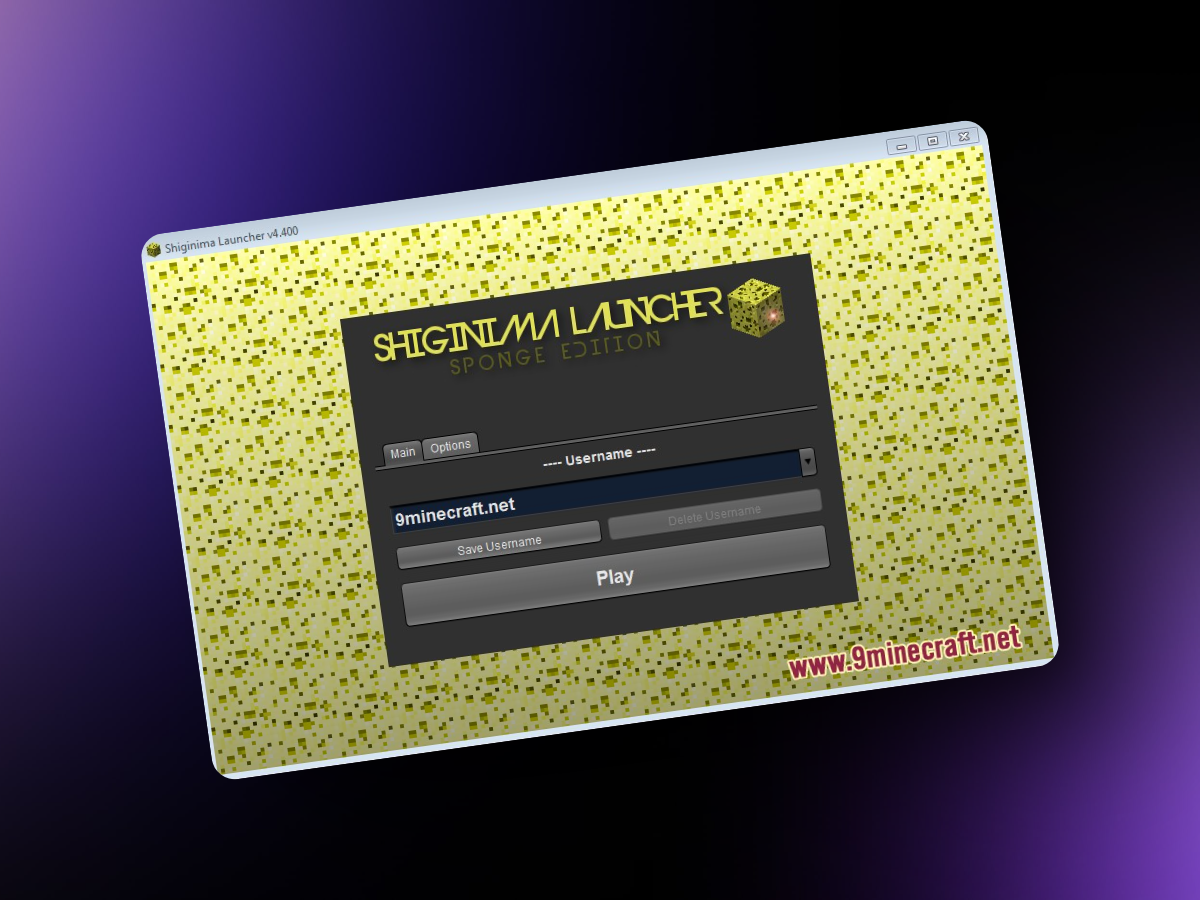
Shiginima Launcher to popularne narzędzie do uruchamiania Minecrafta bez konieczności posiadania konta Premium. Dzięki niemu zyskasz dostęp do wielu wersji gry i możliwość dostosowania ustawień, takich jak język czy pamięć JVM. Dowiedz się, jak pobrać i zainstalować różne wersje Shiginima Launcher na PC i Mac oraz jak rozwiązywać najczęstsze problemy związane z jego działaniem. Przeczytaj więcej, aby w pełni wykorzystać możliwości tego launchera!
- Co to jest Shiginima Launcher?
- Funkcje i możliwości Shiginima Launcher
- Uruchamianie Minecrafta
- Obsługa wielu wersji gry
- Dodawanie argumentów JVM
- Instalacja w dowolnej lokalizacji
- Dostęp do wersji eksperymentalnych i testowych
- Zmiana rozdzielczości gry
- Bezpieczeństwo i prywatność
- Język i motyw
- Pobieranie i instalacja Shiginima Launcher
- Pobierz Shiginima V4.400 PC
- Pobierz Shiginima V4.400 Mac
- Pobierz Shiginima V4.300 PC
- Pobierz Shiginima V4.300 Mac
- Pobierz Shiginima V3.100 PC
- Pobierz Shiginima V3.100 Mac
- Instalacja na PC
- Instalacja na MAC
- Konfiguracja Shiginima Launcher
- Zwiększenie pamięci i płynność gry
- Edytor profilu i argumenty JVM
- Ustawienia języka i nazwa użytkownika
- Rozwiązywanie problemów z Shiginima Launcher
- Błąd otwierania – niezidentyfikowany deweloper
- Preferencje systemowe i bezpieczeństwo
- Usuwanie folderu .minecraft
- Aktualizacje i wsparcie Shiginima Launcher
Co to jest Shiginima Launcher?
Shiginima Launcher to aplikacja służąca do uruchamiania Minecrafta, stanowiąca alternatywę dla oficjalnego launchera. Daje ona użytkownikom możliwość korzystania z różnych wersji gry i oferuje funkcje niedostępne w standardowej edycji. Jest szczególnie doceniana przez tych, którzy pragną większej elastyczności w zarządzaniu ustawieniami.
Dzięki temu programowi można bez trudu przeskakiwać między różnymi wersjami Minecrafta, co jest niezwykle przydatne dla osób testujących nowe dodatki czy modyfikacje. Shiginima Launcher pozwala graczom dostosować swoje doświadczenia z grą do indywidualnych preferencji, oferując bardziej spersonalizowaną rozgrywkę.
Funkcje i możliwości Shiginima Launcher
Shiginima Launcher to narzędzie, które znacznie ułatwia zarządzanie wersjami i konfiguracjami Minecrafta. Daje możliwość uruchamiania gry w różnorodnych edycjach, począwszy od dawnych Alpha i Beta, aż po najnowsze snapshoty. Co więcej, opcja dodawania argumentów JVM pozwala na optymalizację wydajności.
Dzięki launcherowi można zainstalować grę w dowolnym miejscu na dysku, co sprzyja lepszej organizacji plików. Użytkownik ma także możliwość dostosowania rozdzielczości do własnych potrzeb oraz specyfikacji sprzętowej.
Bezpieczeństwo jest priorytetem dla twórców Shiginima Launcher. Zapewnia on bezpieczne środowisko do grania w Minecrafta bez konieczności korzystania z oficjalnego launchera.
Oprogramowanie umożliwia także personalizację języka i motywu interfejsu, co zwiększa wygodę użytkowania. Z tych właśnie względów Shiginima Launcher stanowi doskonały wybór dla osób chcących mieć większą kontrolę nad swoją przygodą w świecie gry.
Uruchamianie Minecrafta
Aby uruchomić Minecrafta przez Shiginima Launcher, wystarczy wykonać kilka kroków:
- otwórz aplikację i zaloguj się na swoje konto,
- po zalogowaniu wybierz wersję gry, którą chcesz włączyć,
- kliknij „Uruchom”, aby zacząć grać.
Narzędzie to pozwala łatwo przełączać się między różnymi edycjami, co jest przydatne dla osób testujących modyfikacje lub nowe funkcje.
Shiginima Launcher oferuje prosty interfejs, ułatwiający zarządzanie wersjami Minecrafta. Obsługa wielu wersji zapewnia elastyczność i wygodę użytkowania.
Zaawansowani gracze mogą skorzystać z opcji konfiguracyjnych do dodawania argumentów JVM, co może wpłynąć pozytywnie na wydajność gry. Dzięki temu Shiginima Launcher staje się potężnym narzędziem dla fanów Minecrafta pragnących większej kontroli nad rozgrywką.
Obsługa wielu wersji gry
Shiginima Launcher daje możliwość instalowania i uruchamiania różnych wersji Minecrafta, co jest niezwykle przydatne dla osób lubiących eksperymentować z różnymi edycjami gry. Dzięki temu użytkownicy mogą mieć na swoich urządzeniach jednocześnie kilka wersji, co ułatwia szybkie przełączanie się między nimi bez konieczności ciągłego usuwania i ponownej instalacji. Taka elastyczność jest szczególnie cenna dla tych, którzy testują modyfikacje czy dodatki w różnych środowiskach.
Program pozwala także na powrót do starszych wersji oraz korzystanie z najnowszych aktualizacji, w tym snapshotów z funkcjami eksperymentalnymi. To doskonała opcja zarówno dla miłośników klasycznej rozgrywki, jak i entuzjastów nowinek od twórców Minecrafta. Dzięki wsparciu wielu wersji Shiginima Launcher staje się uniwersalnym narzędziem każdego fana tej popularnej gry.
Dodawanie argumentów JVM
Dodanie argumentów JVM w Shiginima Launcher pozwala na lepsze dostosowanie Minecrafta do możliwości sprzętowych gracza. Argumenty te to dodatkowe ustawienia, które umożliwiają kontrolę nad uruchamianiem aplikacji Java, takich jak Minecraft.
Przykładowo, użytkownicy mogą zwiększyć ilość pamięci RAM przeznaczonej dla gry. Jest to szczególnie pomocne przy korzystaniu z modów czy eksploracji dużych światów. Aby wprowadzić argumenty JVM w Shiginima Launcher, należy przejść do ustawień profilu i odnaleźć sekcję konfiguracji JVM, gdzie można wpisać konkretne parametry, na przykład „-Xmx4G” dla przypisania 4 GB RAM-u.
- Większa płynność gry – dzięki zwiększonej pamięci RAM gra działa płynniej;
- Mniej opóźnień – rzadziej występują opóźnienia, co poprawia jakość rozgrywki;
- Indywidualne dostosowanie – Shiginima Launcher staje się bardziej elastyczny i lepiej spełnia indywidualne wymagania.
To kluczowe dla graczy poszukujących maksymalnej wydajności i stabilności podczas rozgrywki.
Instalacja w dowolnej lokalizacji
Instalowanie gry w wybranym przez siebie miejscu to istotna cecha Shiginima Launcher. Daje ona użytkownikom możliwość zdecydowania, gdzie na dysku twardym umieszczą grę, co znacznie upraszcza zarządzanie przestrzenią oraz organizację plików. Jest to szczególnie przydatne dla osób z niewielką ilością miejsca na partycji systemowej lub preferujących trzymanie wszystkich gier w jednym katalogu.
Dzięki opcji instalacji Minecrafta w dowolnym miejscu, launcher staje się bardziej elastyczny i dostosowany do indywidualnych potrzeb użytkownika. Pozwala to na lepszą kontrolę nad środowiskiem gry i bardziej efektywne korzystanie z zasobów sprzętowych. To ma kluczowe znaczenie zwłaszcza dla graczy, którzy potrzebują optymalnych warunków do obsługi modyfikacji czy dodatków do gry.
Dostęp do wersji eksperymentalnych i testowych
Shiginima Launcher oferuje istotną funkcję umożliwiającą dostęp do wersji eksperymentalnych i testowych. Dzięki temu gracze mogą:
- wypróbować najnowsze snapshoty zawierające świeże, eksperymentalne rozwiązania,
- powrócić do starszych edycji Beta i Alpha,
- śledzić postępy w rozwoju gry,
- testować nowe elementy przed ich oficjalnym wdrożeniem.
To narzędzie jest szczególnie przydatne dla osób, które chcą być na bieżąco z nowinkami, a także dla tych, którzy cenią sobie powrót do wcześniejszych etapów Minecrafta. Zapewnia elastyczność i pozwala na dostosowanie doświadczeń związanych z grą poprzez eksplorację różnych jej wersji.
Zmiana rozdzielczości gry
Zmiana rozdzielczości w Shiginima Launcher to sposób na dostosowanie wyglądu Minecrafta do osobistych preferencji i sprzętu. Dzięki temu użytkownicy mogą wybrać rozdzielczość, która najlepiej im odpowiada, co wpływa na jakość grafiki oraz komfort podczas gry. Jest to szczególnie istotne dla osób korzystających z monitorów o różnych wymiarach i proporcjach ekranu.
Dostosowanie rozdzielczości może również wpłynąć na poprawę wydajności gry, co jest kluczowe dla płynnej zabawy. Aby dokonać zmiany, należy przejść do ustawień launchera i skorzystać z opcji modyfikacji parametrów wyświetlania. Taka personalizacja pozwala w pełni cieszyć się światem Minecrafta, zgodnie z oczekiwaniami i możliwościami technicznymi naszego komputera.
Bezpieczeństwo i prywatność
Bezpieczeństwo oraz ochrona prywatności to priorytety podczas korzystania z Shiginima Launcher. Aplikacja działa w środowisku sandbox, co skutecznie zapobiega modyfikacjom dostępu do istotnych plików użytkownika. Dzięki temu gracze mają pewność, że ich dane są bezpieczne.
Shiginima Launcher jest wolny od wirusów, co czyni go bezpiecznym narzędziem do uruchamiania Minecrafta. Współpracuje również z technologią Flatpak, która dodatkowo zwiększa poziom ochrony poprzez izolację procesów aplikacji od reszty systemu operacyjnego.
Takie rozwiązania umożliwiają użytkownikom Shiginima Launcher cieszenie się grą w Minecrafta przy pełnej ochronie danych osobowych i zachowaniu prywatności.
Język i motyw
Shiginima Launcher daje możliwość zmiany interfejsu poprzez wybór języka i motywu. Dzięki temu użytkownicy mogą dostosować wygląd aplikacji według własnych preferencji, co przekłada się na większy komfort jej obsługi. Aplikacja jest niemal w pełni spolszczona, co znacznie ułatwia korzystanie z niej graczom z Polski.
Zmiana motywu pozwala na dopasowanie estetyki do osobistych gustów, dzięki czemu Shiginima Launcher staje się bardziej przyjazny i łatwiejszy w obsłudze. Opcje językowe można szybko zmienić w menu ustawień, co sprawia, że cały proces jest niezwykle prosty.
Te funkcje umożliwiają użytkownikom cieszenie się indywidualnym doświadczeniem podczas uruchamiania Minecrafta.
Pobieranie i instalacja Shiginima Launcher
Pobieranie i instalacja Shiginima Launcher to kluczowe etapy, które umożliwiają korzystanie z tego popularnego narzędzia do uruchamiania Minecrafta. Proces ten jest prosty i dostępny na różnych platformach, takich jak PC czy Mac, co pozwala użytkownikom cieszyć się dodatkowymi funkcjami launchera.
Aby zdobyć Shiginima Launcher w wersji V4.400 na komputerze z systemem Windows, odwiedź oficjalną stronę projektu lub inne zaufane źródło partnerskie. Tam znajdziesz pliki niezbędne do pobrania. Po zakończeniu ściągania otwórz plik instalacyjny i postępuj zgodnie z wyświetlanymi instrukcjami.
Podobnie wygląda proces dla Mac – przejdź na odpowiednią stronę internetową i wybierz plik przeznaczony dla macOS. Instalacja jest intuicyjna: wystarczy kliknąć dokument i przenieść ikonę launchera do folderu Aplikacje.
Jeśli potrzebujesz starszej wersji, takich jak:
- V4.300 – dostępna do pobrania na PC i Mac;
- V3.100 – również dostępna na obu platformach.
Instalacja przebiega w podobny sposób – wybierz wersję pasującą do twojego systemu operacyjnego.
Instalowanie Shiginima Launcher na PC polega głównie na uruchomieniu pliku .exe lub .jar (dla Java) oraz jego ustawieniu zgodnie z własnymi preferencjami. W przypadku Mac może być konieczne dodatkowe potwierdzenie bezpieczeństwa ze względu na politykę dotyczącą niezidentyfikowanych deweloperów.
Dzięki tym prostym krokom każdy użytkownik może łatwo skonfigurować Shiginima Launcher i w pełni korzystać z możliwości Minecrafta oferowanych przez tę alternatywną platformę startową gry.
Pobierz Shiginima V4.400 PC
Aby zainstalować Shiginima V4.400 na swoim komputerze, wystarczy kilka prostych kroków:
- zacznij od odwiedzenia oficjalnej strony projektu lub sprawdzonego partnera,
- tam znajdziesz wersję 4400 do pobrania.
Gdy już natrafisz na odpowiedni plik, kliknij link, aby rozpocząć jego pobieranie. Po zakończeniu tego procesu otwórz plik i uruchom instalację.
- Wybór miejsca instalacji – podczas instalacji wybierz miejsce na dysku, gdzie chcesz zainstalować grę, co ułatwi zarządzanie przestrzenią oraz plikami;
- Postępowanie według instrukcji – następnie postępuj zgodnie z instrukcjami wyświetlanymi przez instalator.
Po zakończeniu instalacji Shiginima V4.400 będzie gotowy do użytku. Będziesz mógł cieszyć się wszystkimi funkcjami tej wersji launchera, takimi jak możliwość uruchamiania różnych edycji Minecrafta oraz personalizacji ustawień gry.
Pobierz Shiginima V4.400 Mac
Aby pobrać Shiginima V4.400 na Maca, zacznij od odwiedzenia oficjalnej strony projektu lub sprawdzonego źródła partnerskiego. Tam znajdziesz wersję 4400 przeznaczoną dla macOS. Wystarczy kliknąć odpowiedni link, aby rozpocząć ściąganie instalatora.
Po zakończeniu pobierania otwórz plik i przeciągnij ikonę Shiginima Launcher do katalogu „Aplikacje”. Dzięki temu dostęp do programu będzie łatwiejszy, a integracja z systemem płynniejsza. Użytkownicy najnowszego macOS mogą potrzebować zezwolenia na uruchamianie aplikacji spoza App Store. W takim przypadku:
- wejdź w „Preferencje systemowe”,
- wybierz „Bezpieczeństwo i prywatność”,
- potwierdź działanie aplikacji.
Po zakończonej instalacji masz pełen dostęp do funkcji Shiginima V4.400, takich jak:
- obsługa różnych wersji Minecrafta – umożliwia grę na różnych wersjach oprogramowania;
- możliwość dostosowywania ustawień gry – pozwala na modyfikację ustawień według własnych upodobań;
- łatwość obsługi – intuicyjny interfejs zapewnia wygodne korzystanie z programu.
Pobierz Shiginima V4.300 PC
Aby zainstalować Shiginima V4.300 na swoim komputerze, wystarczy kilka prostych czynności:
- Odwiedź oficjalną stronę projektu lub inne zaufane źródło, gdzie znajdziesz wersję 4300 do pobrania.
- Kiedy już odnajdziesz odpowiedni link, kliknij go, aby rozpocząć pobieranie pliku instalacyjnego.
- Po zakończeniu pobierania, przystąp do instalacji.
Otwórz plik i kieruj się wskazówkami pojawiającymi się na ekranie. Instalator umożliwi wybór lokalizacji na dysku twardym, co jest istotne dla lepszej organizacji przestrzeni.
Gdy proces instalacji się zakończy, Shiginima V4.300 będzie gotowy do użycia. Ten launcher Minecrafta pozwala uruchamiać różne wersje gry i personalizować ustawienia, dostosowując rozgrywkę do własnych preferencji.
Pobierz Shiginima V4.300 Mac
Aby pobrać Shiginima V4.300 na Maca, odwiedź oficjalną stronę projektu lub skorzystaj z zaufanego partnera. Tam znajdziesz wersję 4300 przeznaczoną dla macOS. Wystarczy kliknąć odpowiedni link, aby rozpocząć pobieranie instalatora.
Po zakończeniu pobierania otwórz plik i przeciągnij ikonę Shiginima Launcher do folderu „Aplikacje”. Dzięki temu program będzie zawsze pod ręką. Jeśli jednak używasz najnowszej wersji systemu macOS, może być konieczne zezwolenie na działanie aplikacji spoza App Store:
- wejdź w „Preferencje systemowe”,
- przejdź do sekcji „Bezpieczeństwo i prywatność”,
- potwierdź uruchamianie aplikacji.
Po instalacji będziesz mieć pełny dostęp do funkcji Shiginima V4.300, co pozwoli Ci na uruchamianie różnych edycji Minecrafta oraz dostosowanie ustawień gry do własnych preferencji i sprzętu.
Pobierz Shiginima V3.100 PC
Aby zainstalować Shiginima V3.100 na komputerze z Windows, odwiedź oficjalną stronę projektu lub skorzystaj z usług zaufanego partnera dystrybuującego tę wersję. Wybierz odpowiedni odnośnik, by rozpocząć pobieranie pliku instalacyjnego. Po zakończeniu tego procesu, otwórz pobrany plik i postępuj zgodnie ze wskazówkami instalatora.
Podczas instalacji wykonaj następujące kroki:
- zdecyduj się na miejsce docelowe na dysku twardym – pomoże to w lepszym zarządzaniu plikami gry;
- gdy proces zakończy się pomyślnie, Shiginima V3.100 będzie dostępny do użycia.
Dzięki launcherowi będziesz mógł uruchamiać różne edycje Minecrafta oraz dostosowywać opcje gry według własnych preferencji.
Pobierz Shiginima V3.100 Mac
Aby pobrać Shiginima V3.100 na komputer Mac, odwiedź oficjalną stronę projektu lub sprawdzone źródło partnerskie. Tam znajdziesz wersję przeznaczoną dla macOS. Wybierz odpowiedni link i rozpocznij pobieranie pliku instalacyjnego. Po zakończeniu pobierania, otwórz plik i przeciągnij ikonę Shiginima Launcher do folderu „Aplikacje”.
Jeżeli korzystasz z najnowszego macOS, może być potrzebne zezwolenie na uruchamianie aplikacji niepochodzących z App Store. Aby to zrobić, wejdź w „Preferencje systemowe”, a następnie przejdź do sekcji „Bezpieczeństwo i prywatność”, gdzie potwierdzisz działanie programu.
Po zakończonej instalacji Shiginima V3.100 będzie gotowy do użycia. Dzięki niemu możesz uruchamiać różne wersje Minecrafta oraz dostosowywać ustawienia gry w zależności od swoich upodobań i specyfikacji sprzętu.
Instalacja na PC
Aby zainstalować Shiginima Launcher na komputerze, wystarczy wykonać kilka nieskomplikowanych kroków:
- pobierz plik ZIP z oficjalnej strony projektu lub innego godnego zaufania źródła,
- rozpakuj go w wybranym miejscu na dysku twardym,
- otwórz nowo utworzony folder, gdzie znajdziesz niezbędne pliki launchera.
Uruchom znajdujący się tam plik wykonywalny (.exe). Podczas instalacji możesz wybrać docelowe miejsce dla launchera, co ułatwia zarządzanie przestrzenią i porządkuje pliki. Ta opcja zmiany lokalizacji instalacji to jedna z zalet programu, umożliwiająca dostosowanie go do własnych potrzeb.
Po zakończeniu instalacji Shiginima Launcher jest gotowy do pracy. Dzięki niemu możesz bez trudu uruchamiać różne wersje Minecrafta i cieszyć się dodatkowymi funkcjami oferowanymi przez launcher.
Instalacja na MAC
Aby zainstalować Shiginima Launcher na Macu, wykonaj poniższe kroki:
- pobierz plik ze strony projektu lub innego zaufanego źródła,
- po uzyskaniu pliku .zip rozpakuj go w dogodnym miejscu na dysku,
- przeciągnij rozpakowany plik .jar na pulpit.
Uruchom go używając Java 8 lub nowszej wersji. Na macOS może pojawić się komunikat o niezidentyfikowanym deweloperze. W takim przypadku:
- wejdź do „Preferencji systemowych”,
- wybierz „Bezpieczeństwo i prywatność”,
- pozwól na otwieranie aplikacji spoza App Store.
Po zakończeniu tych czynności Shiginima Launcher będzie gotowy do działania. Pozwoli Ci korzystać z różnych wersji Minecrafta oraz dostosowywać ustawienia gry według własnych upodobań.
Konfiguracja Shiginima Launcher
Skonfigurowanie Shiginima Launcher to istotny krok, aby w pełni korzystać z jego funkcji przy uruchamianiu Minecrafta. Pozwala użytkownikowi na dostosowanie takich elementów jak ilość pamięci czy ustawienia profilu, co bezpośrednio wpływa na płynność rozgrywki.
Dzięki systemowi profili w Shiginima Launcher, można precyzyjnie dobrać parametry gry oraz przydzielić odpowiednią ilość RAM-u. To kluczowe dla sprawnego działania Minecrafta. W edytorze profilu istnieje również opcja zmiany lokalizacji klienta gry, co ułatwia zarządzanie plikami.
Takie możliwości zapewniają graczowi pełną kontrolę nad środowiskiem rozgrywki. Dzięki personalizacji przez edytor profilu, gra staje się bardziej elastyczna i dostosowana do indywidualnych preferencji. Choć konfiguracja Shiginima Launcher jest prosta, odgrywa kluczową rolę w osiągnięciu optymalnej wydajności i zwiększeniu satysfakcji z gry.
Zwiększenie pamięci i płynność gry
Aby Minecraft działał płynniej w Shiginima Launcher, warto rozważyć zwiększenie pamięci RAM. Większa ilość dostępnej pamięci pozwala na skuteczniejsze wykorzystanie zasobów komputera, co jest nieocenione przy korzystaniu z zaawansowanych modów czy eksploracji dużych światów.
W celu zwiększenia pamięci należy przejść do ustawień profilu w launcherze i dodać odpowiednie argumenty JVM, takie jak:
-Xmx2G,-Xmx4G,-Xmx8G.
To umożliwi przypisanie odpowiedniej ilości RAM-u do gry.
Dzięki większej pamięci gra działa płynniej i jest mniej podatna na opóźnienia oraz zacięcia. Stabilność gry znacząco wzrasta, co przekłada się na lepsze wrażenia podczas rozgrywki. To szczególnie istotne dla tych graczy, którzy chcą maksymalnie wykorzystać potencjał swojego sprzętu i cieszyć się najwyższą wydajnością.
Edytor profilu i argumenty JVM
Edytor profilu i parametry JVM w Shiginima Launcher to istotne funkcje, które umożliwiają użytkownikom dostosowanie gry do indywidualnych preferencji. W edytorze można stworzyć nowy profil, co pozwala na pełną personalizację ustawień rozgrywki. Użytkownicy mają możliwość zmiany lokalizacji klienta czy ilości przydzielonej pamięci RAM, co ułatwia zarządzanie preferencjami i optymalizację Minecrafta pod kątem posiadanego sprzętu.
Dodawanie argumentów JVM jest kluczowe dla osiągnięcia lepszej wydajności gry:
- Zarządzanie pamięcią – modyfikacja parametrów dotyczących pamięci, np. zwiększenie ilości RAM przydzielonego dla Minecrafta;
- Kontrola procesora – możliwość kontrolowania działania aplikacji poprzez odpowiednie ustawienia;
- Optymalizacja – szczególnie korzystne podczas używania modów lub eksploracji dużych światów.
Aby dodać te argumenty w Shiginima Launcher, wystarczy przejść do sekcji konfiguracji JVM w ustawieniach profilu i wpisać odpowiednie wartości, jak np. -Xmx4G dla 4 GB RAM-u.
Takie możliwości personalizacji sprawiają, że Shiginima Launcher staje się elastycznym narzędziem dla graczy pragnących pełnej kontroli nad Minecraftem. Dzięki temu użytkownicy mogą cieszyć się płynniejszą rozgrywką oraz efektywniejszym wykorzystaniem zasobów swojego sprzętu.
Ustawienia języka i nazwa użytkownika
W Shiginima Launcher można dowolnie dostosować grę dzięki opcji zmiany języka i ustawiania nazwy użytkownika. Użytkownicy mają możliwość wyboru języka interfejsu, co znacząco ułatwia korzystanie z aplikacji i jej personalizację. Wystarczy wejść w menu ustawień i wybrać z dostępnych opcji preferowany język.
Podobnie, wpisanie własnej nazwy użytkownika pozwala łatwo rozpoznać konto Minecraft. Dzięki temu gracze mogą bez problemu zarządzać swoimi profilami oraz zachować jednolitość danych na różnych urządzeniach. Nick ustawia się również poprzez menu ustawień launchera, co sprawia, że cały proces jest intuicyjny i szybki.
Dzięki tym funkcjom personalizacji korzystanie z Shiginima Launcher staje się znacznie bardziej komfortowe. Gracze mogą dostosować zarówno wygląd interfejsu, jak i dane logowania do swoich indywidualnych potrzeb.
Rozwiązywanie problemów z Shiginima Launcher
Rozwiązywanie problemów z Shiginima Launcher jest niezbędne dla jego prawidłowego funkcjonowania. Często użytkownicy komputerów Mac napotykają błąd związany z niezidentyfikowanym deweloperem. Aby temu zaradzić, należy przejść do „Preferencji systemowych”, a następnie do sekcji „Bezpieczeństwo i prywatność”, gdzie można zezwolić na uruchamianie aplikacji spoza App Store.
Innym sposobem jest usunięcie folderu .minecraft, co pozwala na odświeżenie ustawień gry. Pamiętaj jednak o wykonaniu kopii zapasowej ważnych plików przed podjęciem tej czynności.
Korzystanie z konsoli Shiginima Launcher umożliwia identyfikację błędów i monitorowanie procesu uruchamiania, co pomaga w wykrywaniu problemów technicznych. W razie potrzeby warto poszukać instrukcji naprawy online lub skontaktować się z zespołem wsparcia Shiginima Team, który oferuje pomoc w bardziej skomplikowanych przypadkach.
Dzięki tym działaniom użytkownicy mogą efektywnie rozwiązywać problemy związane z Shiginima Launcher i cieszyć się Minecraftem bez zakłóceń.
Błąd otwierania – niezidentyfikowany deweloper
Wielu użytkowników komputerów Mac napotyka problem przy uruchamianiu Shiginima Launcher z powodu polityki bezpieczeństwa macOS, która blokuje aplikacje od nieznanych deweloperów. Aby temu zaradzić, należy zmienić pewne ustawienia systemowe:
- Przejdź do „Preferencji systemowych” i wybierz „Bezpieczeństwo i prywatność”;
- Tam znajdziesz opcję umożliwiającą uruchamianie programów spoza App Store;
- Kliknięcie „Otwórz mimo to” pozwoli Ci kontynuować instalację i bez problemu korzystać ze Shiginima Launcher.
Dzięki tym działaniom można ominąć ograniczenia związane z niezidentyfikowanymi deweloperami, co pozwala na pełne wykorzystanie możliwości launchera. Umożliwia to dostęp do różnych wersji Minecrafta oraz personalizację ustawień gry według własnych preferencji.
Preferencje systemowe i bezpieczeństwo
Aby Shiginima Launcher działał bez problemów, warto dostosować ustawienia systemowe i zabezpieczeń na komputerze. Niektóre systemy operacyjne, jak macOS, mogą blokować aplikacje od mniej znanych twórców. W takim przypadku należy udać się do „Preferencji systemowych”, a następnie do sekcji „Bezpieczeństwo i prywatność”. Tam znajdziesz opcje pozwalające na akceptację aplikacji niepochodzących z App Store lub z niezidentyfikowanych źródeł.
Te ustawienia są istotne dla płynnego korzystania z Shiginima Launcher oraz personalizacji Minecrafta zgodnie z własnymi preferencjami. Jeśli napotkasz trudności w dostępie do aplikacji, zazwyczaj możesz je rozwiązać poprzez ręczne zatwierdzenie programu w ustawieniach bezpieczeństwa systemu. W ten sposób użytkownicy mogą korzystać z pełnych możliwości launchera bez żadnych zakłóceń.
Usuwanie folderu .minecraft
Usunięcie folderu .minecraft może być kluczowym krokiem w naprawie problemów związanych z Minecraftem, zwłaszcza gdy napotykamy błędy czy trudności z wydajnością. W tym folderze przechowywane są wszelkie dane gry, jak zapisy naszych światów, preferencje użytkownika oraz pliki konfiguracyjne. Przed jego usunięciem warto zabezpieczyć istotne pliki, takie jak światy czy modyfikacje, robiąc ich kopię zapasową.
Aby pozbyć się folderu .minecraft, postępuj zgodnie z poniższymi krokami:
- zamknij grę oraz Shiginima Launcher,
- zlokalizuj folder na swoim dysku twardym,
- użytkownicy systemu Windows zazwyczaj znajdą go w katalogu użytkownika w „AppData/Roaming”,
- na macOS znajduje się on w „Library/Application Support”,
- po znalezieniu folderu można go bez obaw usunąć.
Kiedy uruchomisz ponownie launcher, folder zostanie automatycznie utworzony na nowo z domyślnymi ustawieniami.
Ten proces może przywrócić prawidłowe działanie gry poprzez wyeliminowanie ewentualnie uszkodzonych plików konfiguracyjnych i pozwala dostosować środowisko gry do aktualnych potrzeb użytkownika.
Aktualizacje i wsparcie Shiginima Launcher
Aktualizacje i wsparcie dla Shiginima Launcher są niezbędne, by działał sprawnie i bezpiecznie. Użytkownicy z łatwością mogą śledzić wszelkie zmiany, co zapewnia im najlepsze wrażenia z gry Minecraft. Dzięki regularnym aktualizacjom nie tylko poprawia się wydajność programu, ale również pojawiają się nowe funkcje oraz usprawnienia istniejących.
Zespół Shiginima Team odpowiada za wsparcie launchera, dbając o to, aby użytkownicy byli na bieżąco z najnowszymi informacjami dotyczącymi rozwoju i poprawek. Szybkie aktualizacje wiadomości pozwalają poznać nowości oraz planowane zmiany. Dzięki temu narzędzie zawsze spełnia najnowsze standardy technologiczne oraz oczekiwania graczy.
Wsparcie od Shiginima Team obejmuje zarówno pomoc techniczną, jak i porady dotyczące efektywnego korzystania z launchera:
- pomoc techniczna – rozwiązywanie problemów użytkowników;
- porady dotyczące efektywnego korzystania – ułatwienie konfiguracji aplikacji na różnych systemach operacyjnych;
- gwarancja płynnego działania gry – umożliwienie pełnego korzystania z możliwości gry zarówno dla nowych, jak i doświadczonych graczy.
Aktualizacja Shiginima news
Nowa wersja Shiginima Launcher wprowadza poprawki drobnych błędów oraz wzbogaca program o nowe tłumaczenia, w tym język rosyjski. Dzięki temu użytkownicy mogą cieszyć się bardziej stabilnym i przyjaznym środowiskiem do uruchamiania Minecrafta.
Zespół Shiginima Team nieustannie wspiera aplikację, co pozwala na regularne doskonalenie jej funkcji oraz dostosowywanie do potrzeb graczy z całego świata. Systematyczne aktualizacje gwarantują zgodność z najnowszymi edycjami gry i zapewniają optymalną wydajność podczas zabawy.
Wsparcie Shiginima Team
Zespół Shiginima Team zapewnia nieocenioną pomoc użytkownikom Shiginima Launcher, dbając o sprawne funkcjonowanie aplikacji. Wspierają w rozwiązywaniu problemów technicznych oraz doradzają, jak skutecznie korzystać z launchera na różnych platformach. Dzięki temu zarówno nowicjusze, jak i doświadczeni gracze mogą w pełni cieszyć się światem Minecrafta.
Wsparcie obejmuje:
- szybkie aktualizacje – użytkownicy mają dostęp do najnowszych funkcji i poprawek błędów;
- bieżące informacje – dotyczące zmian i planowanych usprawnień;
- zaangażowanie zespołu – gwarantuje, że launcher spełnia najwyższe standardy technologiczne oraz oczekiwania graczy.