

Czy wiesz, jak skutecznie wykorzystać Media Creation Tool do tworzenia nośnika instalacyjnego Windows 11? W naszym artykule odkryjesz krok po kroku, jak za jego pomocą przygotować bootowalny USB lub plik ISO. Poznaj wymagania systemowe i sprzętowe oraz dowiedz się, jak przeprowadzić czystą instalację lub aktualizację systemu do najnowszej wersji Windows 11.
- Co to jest narzędzie do tworzenia nośnika Windows 11?
- Wymagania sprzętowe i systemowe dla narzędzia Media Creation Tool
- Jak pobrać i zainstalować narzędzie Media Creation Tool dla Windows 11?
- Jak utworzyć nośnik instalacyjny Windows 11 za pomocą dysku flash USB?
- Jak utworzyć plik ISO Windows 11 do instalacji na maszynach wirtualnych?
- Jak przeprowadzić czystą instalację Windows 11 z użyciem narzędzia Media Creation Tool?
- Jak zaktualizować system do Windows 11 za pomocą Media Creation Tool?
- Jakie są ograniczenia narzędzia Media Creation Tool dla Windows 11?
- Rozwiązywanie problemów z narzędziem Media Creation Tool w Windows 11
Co to jest narzędzie do tworzenia nośnika Windows 11?
Narzędzie znane jako MediaCreationTool.exe jest przeznaczone do przygotowywania instalacji systemu Windows 11. Umożliwia ono pobranie plików tego systemu i zapisanie ich w formie obrazu ISO na komputerze, co pozwala na stworzenie startowego dysku USB lub płyty DVD, ułatwiając tym samym instalację.
Media Creation Tool jest idealne dla osób planujących zaktualizować swój system do Windows 11 lub przeprowadzić instalację od zera. Daje możliwość tworzenia pliku ISO oraz automatycznego przygotowania bootowalnego pendrive’a USB. Co więcej, narzędzie to wspiera aktualizacje bez utraty danych czy aplikacji, co czyni je wszechstronnym rozwiązaniem zarówno dla tych modernizujących obecny system, jak i instalujących go po raz pierwszy.
- Tworzenie pliku ISO – pozwala na zapisanie plików instalacyjnych w formacie umożliwiającym stworzenie startowego dysku;
- Bootowalny pendrive USB – opcja automatycznego przygotowania nośnika do instalacji systemu;
- Wsparcie dla aktualizacji – zapewnia możliwość uaktualnienia systemu bez utraty danych czy aplikacji.
Wymagania sprzętowe i systemowe dla narzędzia Media Creation Tool
Aby używać Media Creation Tool, komputer musi spełniać określone wymagania sprzętowe i systemowe:
- procesor 64-bitowy, co jest kluczowe dla poprawnego funkcjonowania narzędzia,
- stabilne połączenie internetowe do pobierania plików instalacyjnych,
- odpowiednia ilość miejsca na dysku twardym – minimum 9 GB na te pliki,
- wolna przestrzeń na nośnikach przenośnych – pusty pendrive o pojemności przynajmniej 8 GB do utworzenia bootowalnego nośnika instalacyjnego Windows 11.
Jeśli wolisz bardziej tradycyjne metody zapisu danych:
- Nagrywarka DVD – przyda się do stworzenia fizycznego nośnika instalacyjnego;
- Czysta płyta DVD – konieczna do zapisania instalatora Windows 11.
Spełnienie tych wymagań zapewnia sprawne działanie Media Creation Tool oraz bezproblemową instalację lub aktualizację Windows 11.
Jak pobrać i zainstalować narzędzie Media Creation Tool dla Windows 11?
Aby pobrać i zainstalować narzędzie Media Creation Tool dla Windows 11, najpierw odwiedź oficjalną stronę Microsoftu. Tam znajdziesz odnośnik do pliku MediaCreationTool.exe, który jest kluczowy do rozpoczęcia instalacji.
Po pobraniu uruchom go jako administrator, co jest niezbędne dla prawidłowego działania programu. Aplikacja przeprowadzi cię przez kolejne etapy instalacji. Po prostu postępuj zgodnie z instrukcjami na ekranie i klikaj „Dalej”, aż zakończysz cały proces. W tym czasie program pobierze wszystkie potrzebne pliki systemowe Windows 11 na twój komputer.
Upewnij się również, że twoje urządzenie spełnia wymagania sprzętowe i systemowe opisane wcześniej. To zapewni płynne działanie narzędzia oraz umożliwi bezproblemową aktualizację bądź nową instalację Windowsa 11.
Podczas całego procesu zachowaj cierpliwość i nie przerywaj operacji przed jej zakończeniem. Tylko wtedy będziesz mógł w pełni cieszyć się możliwościami nowego systemu operacyjnego od Microsoftu.
Jak utworzyć nośnik instalacyjny Windows 11 za pomocą dysku flash USB?
Aby przygotować pendrive z instalatorem Windows 11, potrzebny jest pusty nośnik o pojemności co najmniej 8 GB. Rozpocznij od wpięcia go do komputera, a następnie uruchom wcześniej pobrane narzędzie Media Creation Tool.
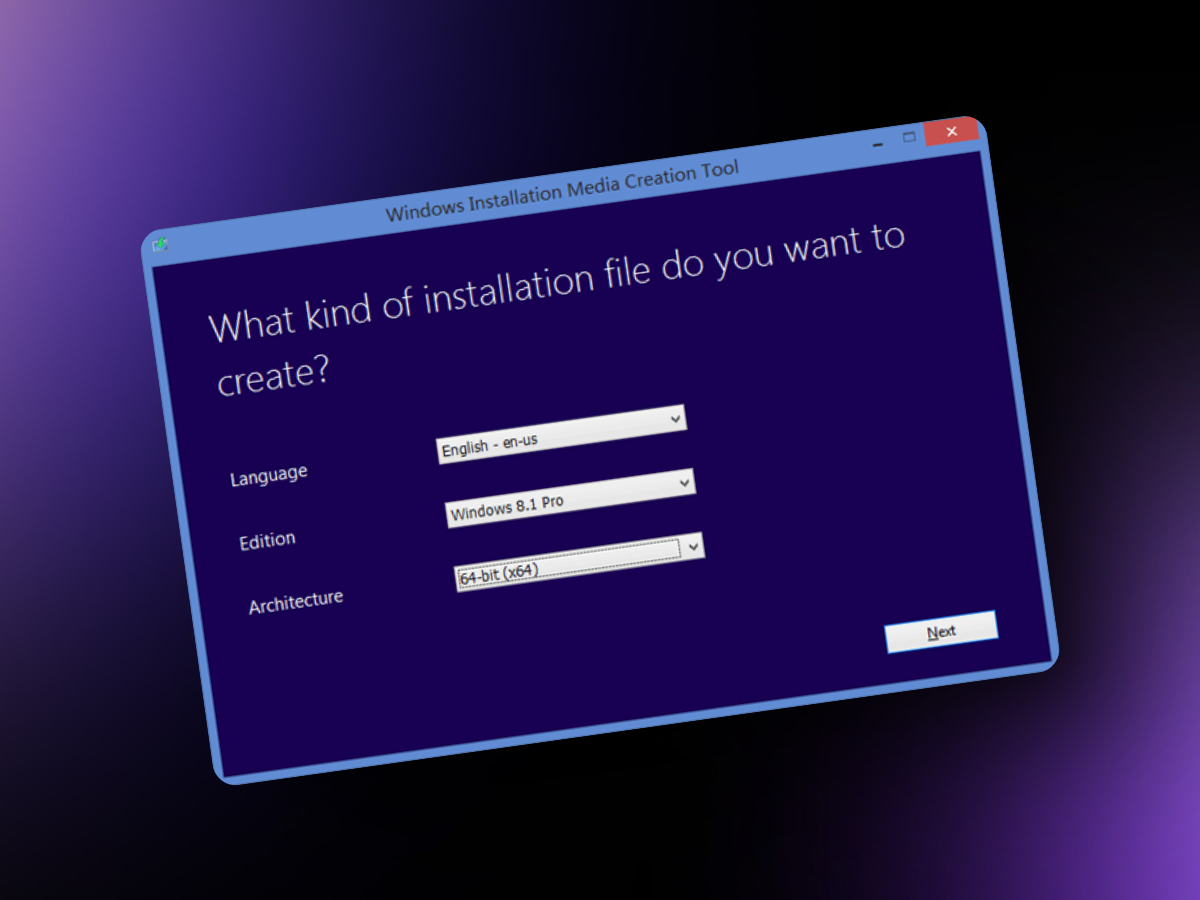
Po otwarciu programu wybierz opcję „Utwórz nośnik instalacyjny (dysk flash USB, DVD lub plik ISO) dla innego komputera”. Następnie wskaż preferowany język, edycję i architekturę systemu operacyjnego. Wybierz „Dysk flash USB” jako typ nośnika, na którym chcesz utworzyć bootowalny USB.
Aplikacja rozpozna podłączony pendrive i przedstawi go na liście urządzeń. Upewnij się, że zaznaczyłeś właściwy dysk, ponieważ proces usunie wszystkie dane z wybranego urządzenia.
Kliknij „Dalej”, by rozpocząć pobieranie plików Windows 11 oraz ich zapis na pendrive’ie. Operacja może potrwać parę minut w zależności od prędkości internetu i szybkości zapisu dysku. Gdy wszystko zostanie zakończone, twój bootowalny dysk USB będzie gotowy do użycia przy instalacji Windows 11 na innym komputerze lub przeprowadzenia czystej instalacji systemu.
Jak utworzyć plik ISO Windows 11 do instalacji na maszynach wirtualnych?
Aby stworzyć plik ISO Windows 11 do instalacji na maszynach wirtualnych, rozpocznij od uruchomienia narzędzia Media Creation Tool. W menu wybierz opcję „Utwórz nośnik instalacyjny (dysk flash USB, DVD lub plik ISO) dla innego komputera”. Następnie określ preferowany język, wersję i architekturę systemu.
Po dokonaniu tych wyborów zaznacz „Plik obrazu ISO” jako rodzaj tworzonego nośnika. Narzędzie pobierze niezbędne pliki i zapisze je jako obraz dysku Windows 11 (ISO) na twoim komputerze. Dzięki temu będziesz mógł później użyć tego pliku do utworzenia maszyny wirtualnej przy pomocy programów takich jak VMware czy VirtualBox.
Należy pamiętać, że do stworzenia pliku ISO potrzebujesz co najmniej 9 GB wolnej przestrzeni na dysku twardym. Czas trwania procesu zależy od szybkości połączenia internetowego oraz wydajności komputera. Po zakończeniu procesu będziesz mieć gotowy obraz ISO umożliwiający instalację Windows 11 na maszynie wirtualnej bez konieczności korzystania z fizycznego nośnika.
Jak przeprowadzić czystą instalację Windows 11 z użyciem narzędzia Media Creation Tool?
Aby zainstalować Windows 11 w sposób czysty przy użyciu narzędzia Media Creation Tool, najpierw przygotuj bootowalny nośnik instalacyjny. Możesz użyć do tego pendrive’a USB lub pliku ISO. Podłącz nośnik do komputera, uruchom ponownie urządzenie i wejdź do BIOS-u, by ustawić rozruch z wybranego nośnika.
Instalacja rozpocznie się automatycznie od ekranu, gdzie wybierzesz język, format czasu oraz układ klawiatury. Upewnij się, że ustawienia te są zgodne z Twoimi preferencjami i kliknij „Dalej”.
Wybierz „Zainstaluj teraz”. Jeśli posiadasz klucz produktu dla Windows 11, wpisz go w odpowiednim momencie. W przypadku braku klucza możesz wybrać opcję „Nie mam klucza produktu”, co pozwoli Ci na aktywację systemu później.
Następnie zdecyduj się na typ instalacji:
- Niestandardowa: Tylko zainstaluj system Windows (zaawansowane) – ta opcja umożliwia czystą instalację bez zachowania starych plików oraz aplikacji.
Wskaż partycję dysku twardego na nowy system operacyjny i usuń wszystkie istniejące partycje powiązane z poprzednią wersją Windowsa dla pełnej świeżości instalacji.
Po sformatowaniu partycji rozpocznij proces kopiowania plików systemowych. Zachowaj cierpliwość; komputer może uruchomić się ponownie kilka razy – to całkowicie normalne.
Na zakończenie postępuj zgodnie z instrukcjami na ekranie, aby dokończyć konfigurację nowego systemu Windows 11. Obejmuje to:
- ustawienia konta użytkownika,
- połączeń sieciowych.
Po wykonaniu tych kroków Twój nowy system operacyjny będzie gotowy do pracy.
Jak zaktualizować system do Windows 11 za pomocą Media Creation Tool?
Aby przeprowadzić aktualizację systemu do Windows 11 przy użyciu narzędzia Media Creation Tool, wykonaj poniższe kroki:
- Pobierz i uruchom plik MediaCreationTool.exe.
- Wybierz opcję „Zaktualizuj ten komputer teraz”.
- Program samodzielnie pobierze niezbędne pliki do zaktualizowania systemu.
Zanim rozpoczniesz, upewnij się, że jesteś zalogowany w systemie Windows. Po tym kroku:
- zaakceptuj warunki licencji,
- kliknij „Zainstaluj”, aby rozpocząć proces.
- Instalacja ruszy automatycznie, a kolejne instrukcje pojawią się na ekranie.
Podczas instalacji zachowaj cierpliwość — komputer może kilka razy się uruchomić ponownie. Po pomyślnym zakończeniu aktualizacji będziesz mógł cieszyć się nowymi funkcjami Windows 11 bez utraty danych ani aplikacji. Przed przystąpieniem do procesu upewnij się także, że Twój sprzęt spełnia wymagania dla Windows 11, co pozwoli uniknąć ewentualnych problemów podczas instalacji.
Jakie są ograniczenia narzędzia Media Creation Tool dla Windows 11?
Media Creation Tool dla Windows 11 ma kilka istotnych ograniczeń, które warto wziąć pod uwagę przed rozpoczęciem korzystania z niego:
- narzędzie działa wyłącznie na komputerach wyposażonych w procesory x64,
- urządzenia oparte na architekturze ARM są wykluczone z obsługi,
- Media Creation Tool nie pozwala na instalację najnowszej wersji systemu na sprzęcie niespełniającym minimalnych wymagań Windows 11.
Instalowanie systemu operacyjnego na komputerach niezgodnych z tymi wymaganiami jest odradzane. Może to skutkować utratą prawa do przyszłych aktualizacji i wsparcia technicznego. Również wszelkie uszkodzenia powstałe w wyniku takiej instalacji nie będą objęte gwarancją producenta.
Osoby planujące użycie Media Creation Tool powinny upewnić się, że ich sprzęt spełnia wymagania systemowe. Warto również dysponować odpowiednimi zasobami, aby przebieg instalacji lub aktualizacji Windows 11 był bezproblemowy.
Rozwiązywanie problemów z narzędziem Media Creation Tool w Windows 11
Kiedy używasz narzędzia Media Creation Tool w Windows 11, mogą wystąpić pewne trudności. Dobrze jest je znać i potrafić rozwiązywać. Często spotykaną sytuacją jest przekroczenie limitu czasu podczas próby wejścia na stronę narzędzia. Przyczyną mogą być zakłócenia ze strony programów antywirusowych. Aby tego uniknąć, warto tymczasowo wyłączyć takie oprogramowanie przed rozpoczęciem działania.
Jeżeli nadal napotykasz problemy z dostępem do narzędzia, sprawdź stabilność swojego połączenia internetowego. Niestabilna sieć może powodować błędy przy pobieraniu niezbędnych plików systemowych do aktualizacji lub instalacji Windows 11. Jeśli problem się utrzymuje, zrestartuj komputer i spróbuj ponownie skorzystać z Media Creation Tool.
W bardziej zaawansowanych przypadkach możesz zdecydować się na aktualizację systemu operacyjnego za pomocą usługi Windows Update zanim użyjesz Media Creation Tool. Aktualizacje często zawierają poprawki kompatybilności, które mogą pomóc w rozwiązaniu problemów. Upewnij się również, że twój sprzęt spełnia wymagania dla Windows 11 i że posiadasz odpowiednie uprawnienia administracyjne na swoim urządzeniu przed korzystaniem z tego narzędzia.